
Pourquoi votre ordinateur surchauffe souvent
Le ventilateur qui s’emballe en pleine partie, un portable brûlant sous les poignets ou un PC qui redémarre sans avertissement : ce ne sont pas de petits irritants à ignorer. La recherche « pourquoi ordinateur surchauffe souvent » revient fréquemment parce qu’une température trop élevée peut réduire les performances, provoquer des plantages et accélérer l’usure de certaines composantes.
Un ordinateur produit naturellement de la chaleur. Le processeur, la carte graphique, le SSD, la batterie d’un portable et même l’alimentation travaillent tous dans un espace relativement fermé. Le problème commence lorsque cette chaleur ne peut plus être évacuée assez vite. Pour un poste de travail, un portable d’étudiant ou un PC gaming, les causes ne sont pas toujours les mêmes. Voici comment les reconnaître et quoi faire avant qu’un simple bruit de ventilateur devienne une panne coûteuse.
Pourquoi votre ordinateur surchauffe souvent
La surchauffe n’est généralement pas causée par une seule pièce défectueuse. C’est souvent un mélange de poussière, de circulation d’air insuffisante, de charge élevée et d’entretien reporté trop longtemps. Sur une machine récente, une hausse de température soudaine peut aussi révéler un ventilateur qui fatigue, une mise à jour mal optimisée ou un logiciel anormalement gourmand.
La poussière bloque le refroidissement
C’est la cause la plus courante, particulièrement dans les maisons avec animaux, tapis ou chauffage à air pulsé. Avec le temps, la poussière s’accumule dans les grilles, les ventilateurs et les ailettes du dissipateur thermique. L’air circule moins bien, les ventilateurs tournent plus vite et le processeur ou la carte graphique atteint ses limites de température plus rapidement.
Un ordinateur de bureau peut sembler propre à l’extérieur tout en étant très encrassé à l’intérieur. Les portables sont encore plus vulnérables, puisque leurs conduits d’air sont étroits et leurs ventilateurs plus petits. Souffler de l’air comprimé à travers une grille peut aider dans certains cas, mais ce n’est pas toujours suffisant. Une accumulation compacte près du radiateur demande souvent un nettoyage interne effectué correctement.
La circulation d’air est mal pensée
Un PC installé dans un meuble fermé, collé au mur ou placé directement sur un tapis ne peut pas respirer correctement. Les ouvertures d’entrée et de sortie d’air doivent rester dégagées. Pour un ordinateur de bureau, les ventilateurs du boîtier doivent aussi travailler dans une direction cohérente : certains font entrer de l’air frais, d’autres expulsent l’air chaud.
Le problème est fréquent avec les portables utilisés sur un lit, un sofa ou une couverture. Le tissu bloque les prises d’air sous l’appareil et emprisonne la chaleur. Une surface dure et plane fait déjà une grande différence. Un support ventilé peut être utile pour un portable sollicité longtemps, mais il ne remplacera pas un nettoyage ou une réparation si le système de refroidissement est déjà obstrué.
La pâte thermique ne fait plus son travail
Entre le processeur et son dissipateur se trouve une fine couche de pâte thermique. Son rôle est de transférer efficacement la chaleur vers le système de refroidissement. Après plusieurs années, elle peut sécher, se fissurer ou perdre de son efficacité. La température grimpe alors rapidement, même lorsque les ventilateurs fonctionnent.
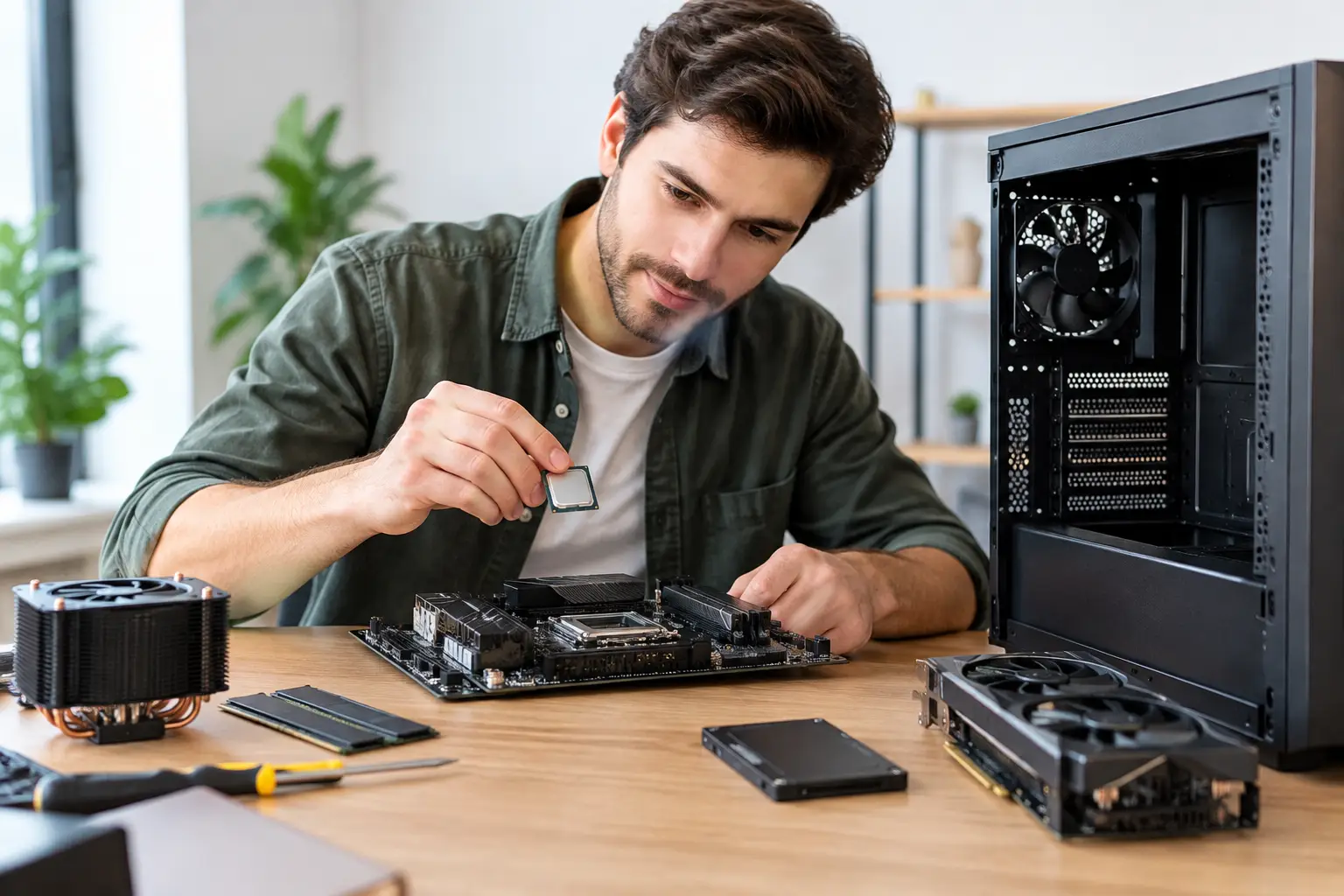
Le remplacement de la pâte thermique est une intervention précise. Trop peu de produit, trop de produit ou un dissipateur mal remis en place peuvent empirer la situation. Sur certains portables et PC gaming compacts, il faut démonter plusieurs composantes avant d’y accéder. C’est une bonne réparation, mais elle doit être faite selon le matériel et son usage réel.
Le processeur ou la carte graphique est trop sollicité
Un jeu récent, un rendu vidéo, une session de montage ou plusieurs logiciels ouverts en même temps peuvent pousser le processeur et la carte graphique à pleine capacité. Dans ce contexte, une hausse de température est normale. Elle devient préoccupante si les performances chutent brusquement, si l’image fige ou si l’ordinateur s’éteint.
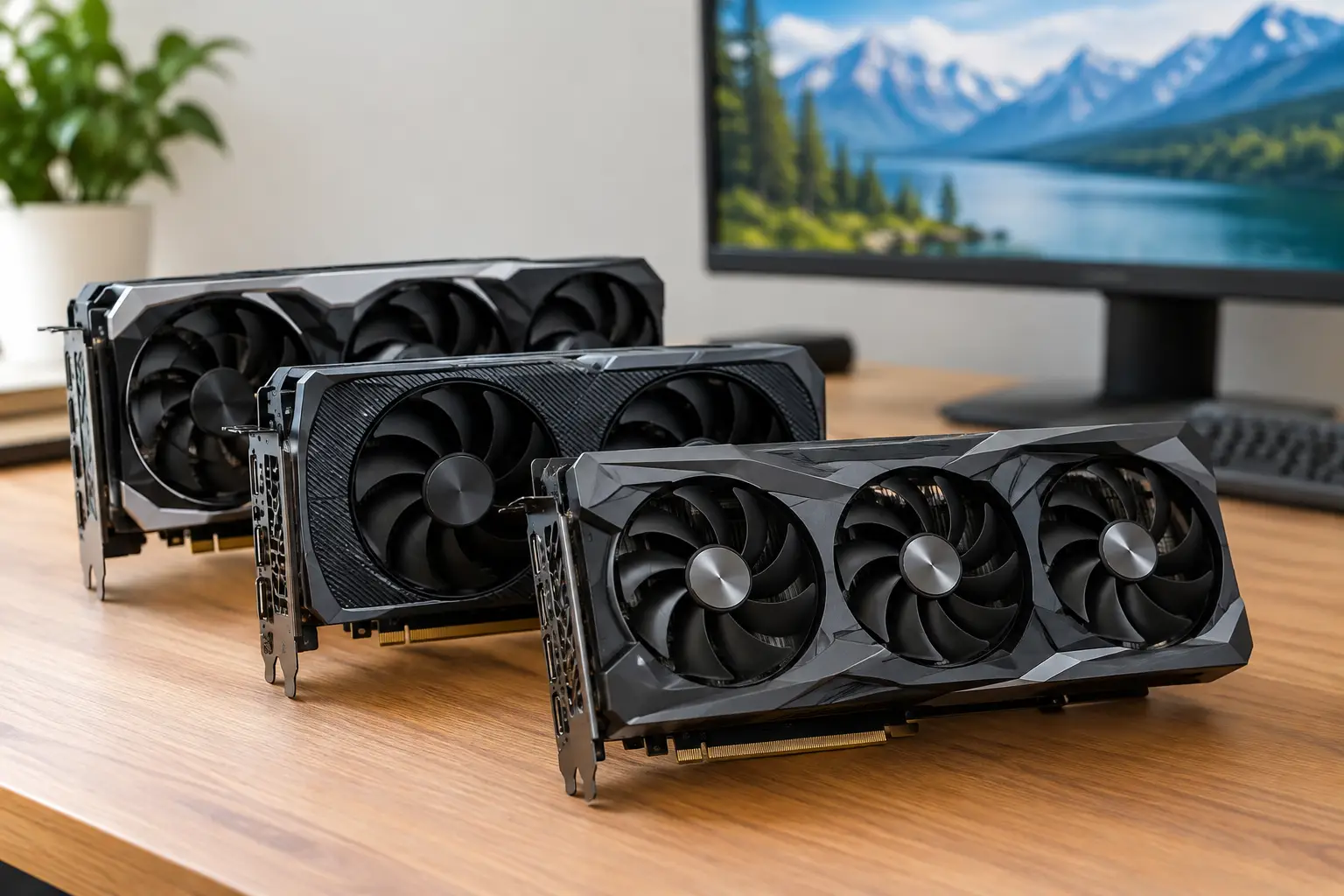
Les joueurs le remarquent parfois après l’installation d’une nouvelle carte graphique plus puissante. Une RTX moderne peut demander davantage au boîtier, à l’alimentation et au flux d’air que l’ancienne configuration. Une carte graphique performante dans un boîtier mal ventilé ne donnera pas son plein potentiel. Il faut équilibrer les composantes, pas seulement choisir la pièce la plus rapide.
Dans certains cas, le coupable est logiciel. Un programme qui utilise anormalement le processeur en arrière-plan, un malware, un pilote instable ou des paramètres graphiques trop agressifs peuvent faire monter la température pour rien. Vérifier le gestionnaire des tâches et les températures pendant l’utilisation aide à distinguer une charge normale d’un comportement anormal.
Le ventilateur ou le capteur a un problème
Un ventilateur qui clique, qui frotte, qui tourne par intermittence ou qui ne démarre plus doit être remplacé. Le système peut parfois compenser temporairement en faisant tourner les autres ventilateurs plus vite, mais cette solution ne dure pas. Un seul ventilateur défaillant peut créer une zone de chaleur importante autour du processeur, de la carte graphique ou de l’alimentation.
Les capteurs de température peuvent aussi donner des lectures incohérentes, mais il ne faut jamais présumer que le problème est seulement un capteur. Si le boîtier est très chaud, si les performances diminuent ou si l’ordinateur coupe, il faut traiter la situation comme une vraie surchauffe jusqu’à preuve du contraire.
Les signes à surveiller avant la panne
Un ordinateur moderne se protège souvent en réduisant automatiquement sa vitesse quand la température devient trop élevée. Ce phénomène, parfois appelé étranglement thermique, donne l’impression que le PC ralentit sans raison. Les jeux perdent des images par seconde, les logiciels prennent plus de temps à répondre et les ventilateurs deviennent bruyants.
Les redémarrages soudains sont plus sérieux. Ils peuvent venir d’une température excessive, mais aussi d’un problème d’alimentation ou de mémoire. Les écrans bleus, les artéfacts graphiques et les gels d’image méritent également une vérification, surtout si les symptômes apparaissent lorsque vous jouez ou lancez une tâche exigeante.
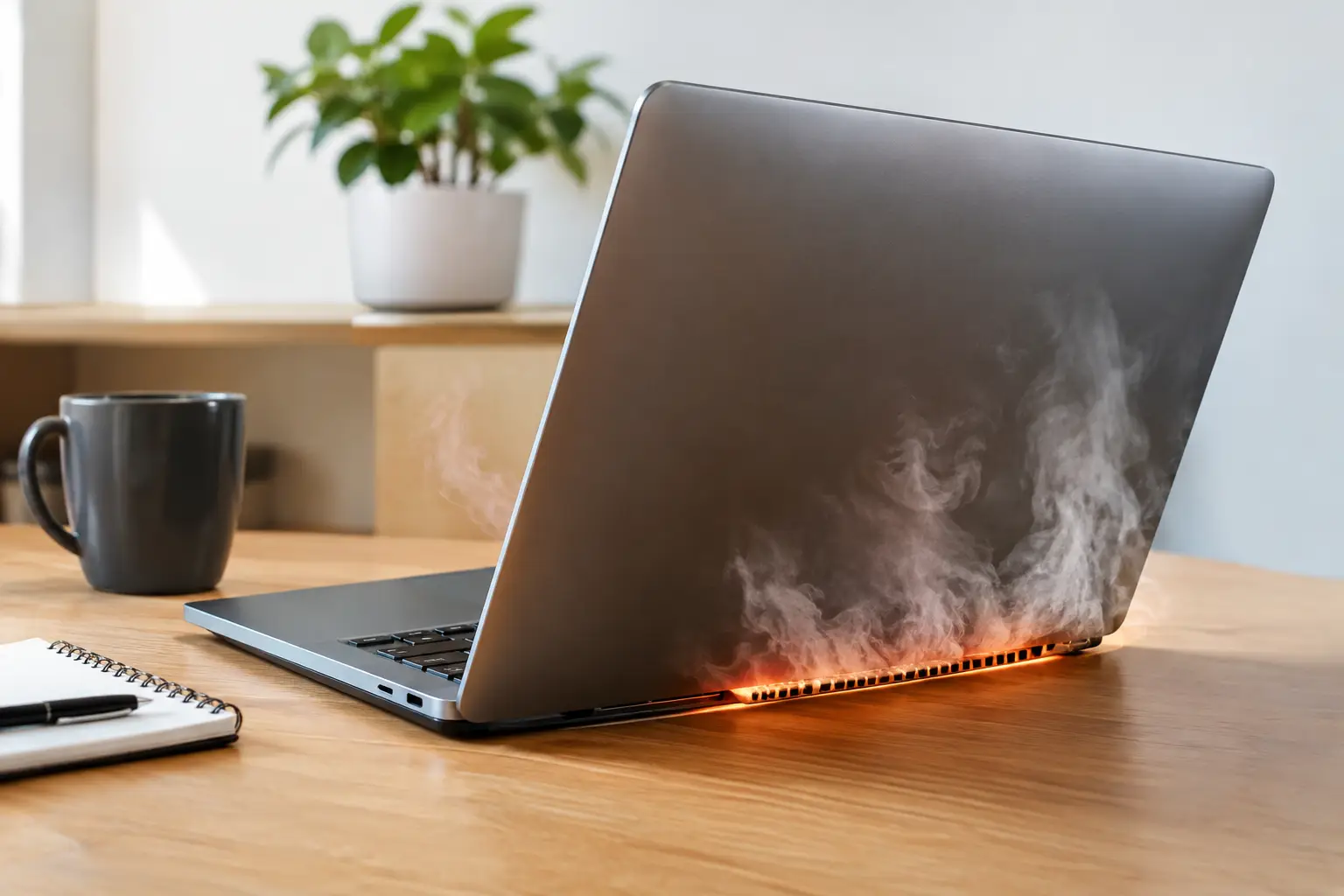
Sur un portable, surveillez aussi la chaleur près du clavier, du dessous du châssis et de la zone de charge. Une batterie qui gonfle, un boîtier qui se déforme ou une odeur inhabituelle demandent d’arrêter d’utiliser l’appareil et de le faire examiner rapidement.
Que faire tout de suite pour réduire la chaleur
Commencez par arrêter les tâches lourdes et laissez l’ordinateur refroidir. Ensuite, vérifiez les points simples qui ne demandent aucun démontage : les grilles sont-elles dégagées, le PC est-il installé sur une surface adéquate et les ventilateurs font-ils un bruit inhabituel? Un redémarrage peut aussi fermer un processus bloqué qui monopolise les ressources.
Pour réduire les risques au quotidien, adoptez ces habitudes :
- Placez le PC dans un espace ouvert, loin d’un radiateur et sans grilles collées contre un mur.
- Utilisez le portable sur une table ou un bureau plutôt que sur une surface molle.
- Fermez les applications inutiles avant une longue session de jeu, de création ou de télétravail.
- Gardez les pilotes graphiques et le système à jour, sans installer de logiciels de réglage douteux.
- Nettoyez les filtres à poussière accessibles du boîtier à intervalles réguliers.
Évitez toutefois de démonter un portable récent sans les bons outils ni de forcer les ventilateurs avec une soufflette. Une pale endommagée, une vis perdue ou une nappe débranchée peuvent transformer un entretien simple en réparation plus complexe. Les réglages d’overclocking et de tension peuvent également améliorer ou dégrader les températures selon la configuration. Ils ne devraient pas être modifiés au hasard.
Quand faire vérifier votre ordinateur
Une vérification en atelier est recommandée si votre PC s’éteint, redémarre, affiche des erreurs ou reste très chaud après un nettoyage externe. C’est aussi la bonne décision si vous entendez un ventilateur défectueux, si votre portable devient inconfortable à utiliser ou si vos performances gaming ont chuté sans changement évident.
Un diagnostic permet de mesurer les températures, de vérifier les ventilateurs, d’évaluer l’état de la pâte thermique, d’inspecter la poussière interne et de confirmer que le boîtier ou le portable est adapté à vos composantes. Chez Centre Réparatech, cette approche permet de corriger la cause du problème plutôt que de simplement faire taire un ventilateur bruyant.
Un ordinateur ne devrait pas devenir un appareil jetable parce qu’il chauffe. Avec un entretien adapté, une ventilation bien configurée et des composantes équilibrées, il peut rester fiable longtemps. Si la chaleur revient malgré les gestes de base, faites-le vérifier avant que la protection thermique ne devienne votre seul système de refroidissement.