
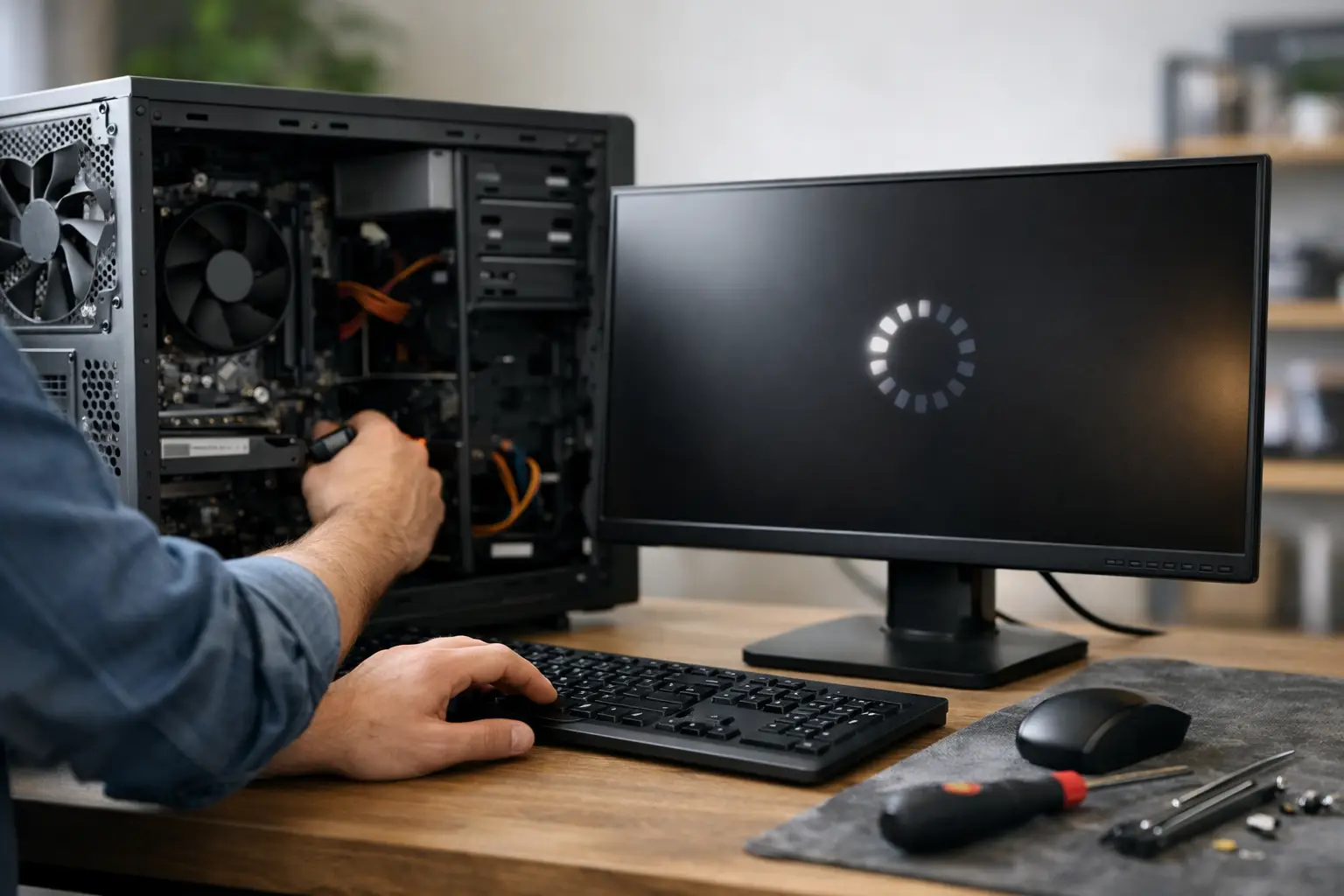
Réparer un ordinateur qui redémarre seul
Un ordinateur qui s’éteint puis repart en pleine partie, pendant un appel vidéo ou au démarrage de Windows n’est pas seulement frustrant : c’est un signal à prendre au sérieux. Pour réparer un ordinateur qui redémarre, il faut éviter de traiter le problème au hasard. Une mise à jour peut suffire dans certains cas, mais une surchauffe, une alimentation instable ou une mémoire défaillante peuvent aussi être en cause.
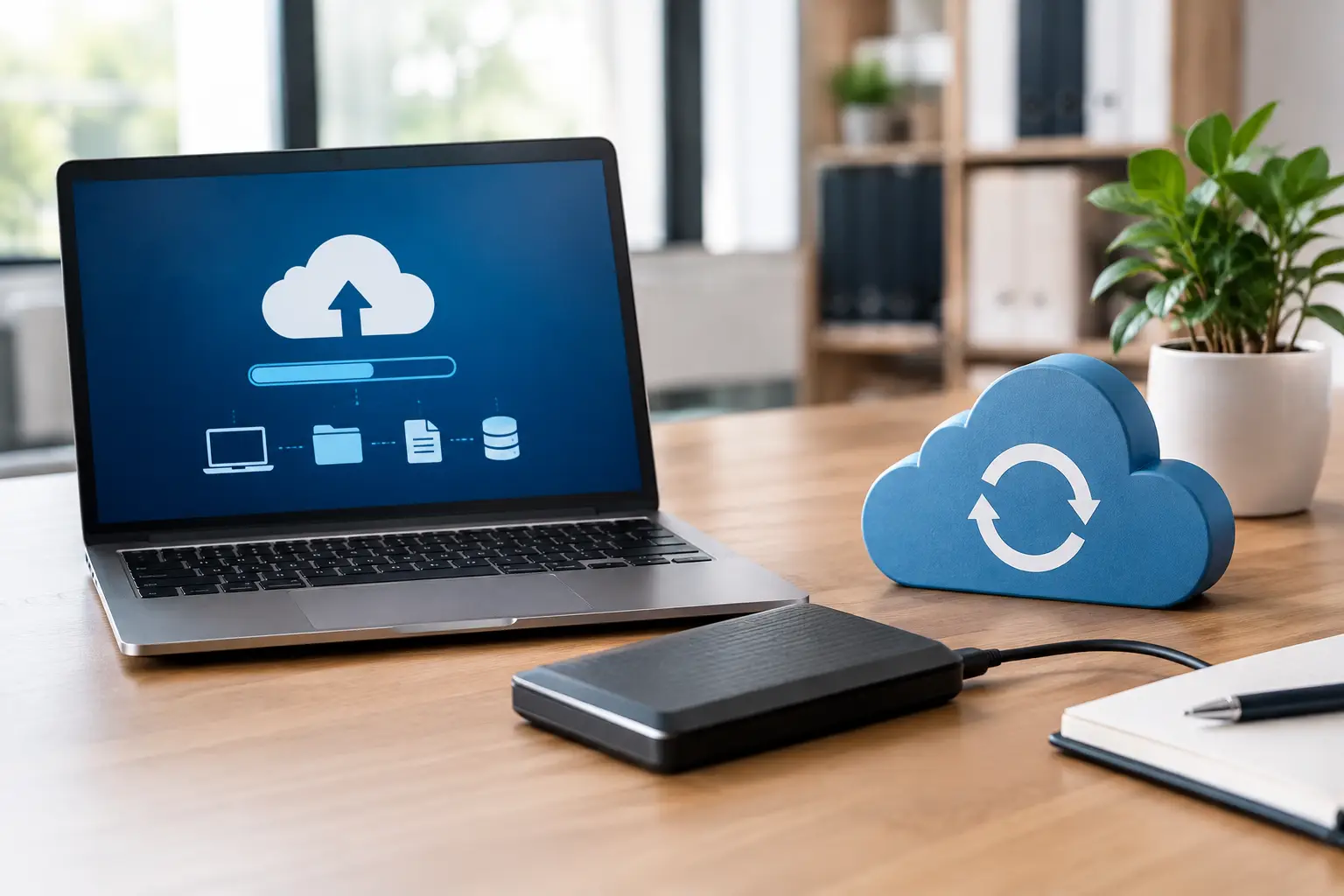
Le premier réflexe est de protéger vos fichiers. Des redémarrages répétés peuvent corrompre un document ouvert, endommager l’installation de Windows ou masquer une panne matérielle qui s’aggrave. Si l’ordinateur reste allumé assez longtemps, sauvegardez vos données essentielles sur un support externe ou dans votre espace de stockage habituel avant de lancer des tests plus poussés.
Réparer un ordinateur qui redémarre : repérer le bon scénario
Un redémarrage n’a pas la même signification selon le moment où il survient. Si le PC redémarre avant même l’affichage de Windows, la piste matérielle devient prioritaire. S’il se relance seulement après quelques minutes de jeu, de montage vidéo ou de travail exigeant, il faut regarder de près les températures, l’alimentation et la carte graphique. À l’inverse, un problème apparu juste après l’installation d’un pilote, d’un logiciel ou d’une mise à jour peut être lié au système.
Observez aussi la fréquence de la panne. Un redémarrage isolé après une mise à jour ne demande pas la même intervention qu’une machine qui boucle sans atteindre le bureau. Notez ce que vous faisiez au moment du problème, les éventuels messages affichés et les changements récents : nouveau périphérique, ajout de mémoire vive, déplacement de l’ordinateur, coupure de courant ou installation d’un composant gaming.
Le redémarrage est-il automatique ou provoqué par une erreur ?
Windows peut être configuré pour redémarrer automatiquement après une erreur système grave. Résultat : l’écran bleu apparaît parfois trop brièvement pour être lu. Désactiver temporairement ce redémarrage automatique permet de voir le code d’erreur et d’orienter le diagnostic vers un pilote, un disque ou la mémoire.
Un écran bleu mentionnant un fichier ou un pilote précis donne une piste utile, mais il ne désigne pas toujours le vrai responsable. Un pilote graphique peut planter parce que la carte chauffe trop, par exemple. Il faut donc interpréter le message avec le contexte, plutôt que désinstaller des logiciels au hasard.
Vérifier les causes simples avant d’ouvrir le boîtier
Commencez par éliminer les problèmes externes. Branchez l’ordinateur directement sur une prise murale fiable, sans multiprise surchargée ni rallonge douteuse. Vérifiez que le câble d’alimentation est bien enfoncé côté PC et côté prise. Pour un portable, testez avec le chargeur adapté et inspectez son connecteur : une alimentation intermittente peut entraîner des arrêts ou des redémarrages difficiles à expliquer.
Débranchez ensuite les accessoires non indispensables : disque USB, station d’accueil, imprimante, manette, clé Wi-Fi, webcam ou périphérique récemment ajouté. Redémarrez avec le minimum nécessaire. Un accessoire défectueux ou un port USB endommagé peut provoquer une instabilité, même si le problème semble venir de l’ordinateur.
Si votre PC démarre, installez les mises à jour de Windows et les pilotes provenant des fabricants de vos composants. Privilégiez particulièrement les pilotes du chipset, de la carte graphique et du réseau. Évitez en revanche les logiciels qui promettent de mettre à jour tous vos pilotes en un clic : ils installent parfois des versions inadaptées et compliquent le dépannage.
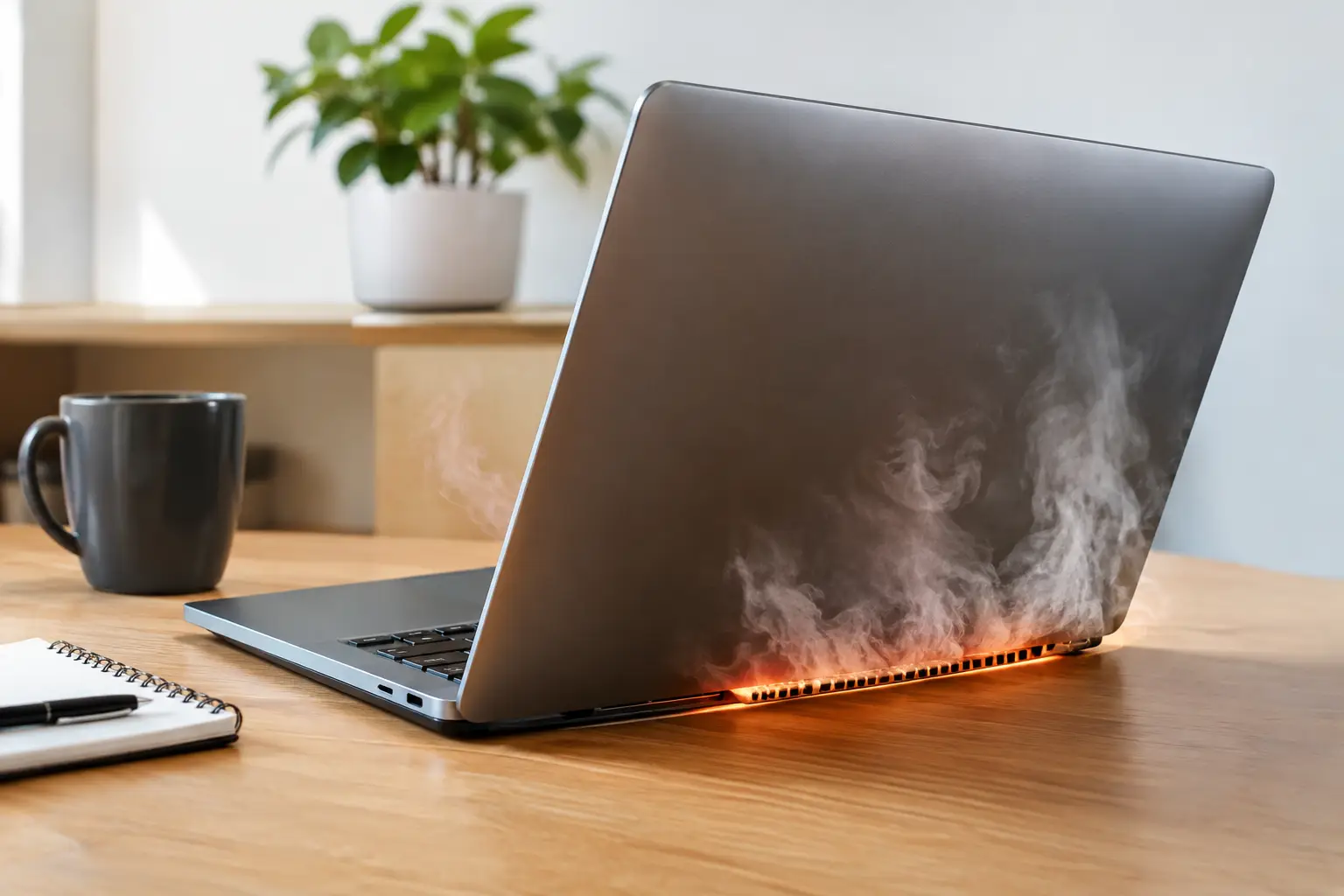
La surchauffe : une cause fréquente sur les PC sollicités
Un ordinateur moderne se protège en réduisant ses performances ou en s’arrêtant lorsqu’une température devient excessive. Sur un PC gaming, le phénomène apparaît souvent après quelques minutes de jeu : les ventilateurs accélèrent, les performances chutent, puis la machine redémarre. Sur un portable, une grille d’aération obstruée par la poussière ou utilisée sur un canapé peut suffire à faire monter la température.
Écoutez les ventilateurs et regardez les aérations. Un ventilateur qui ne tourne plus, qui frotte ou qui reste anormalement bruyant mérite une vérification. Dans une tour, assurez-vous que l’air peut circuler : câbles mal rangés, filtres encrassés et radiateur saturé de poussière limitent le refroidissement de façon très concrète.
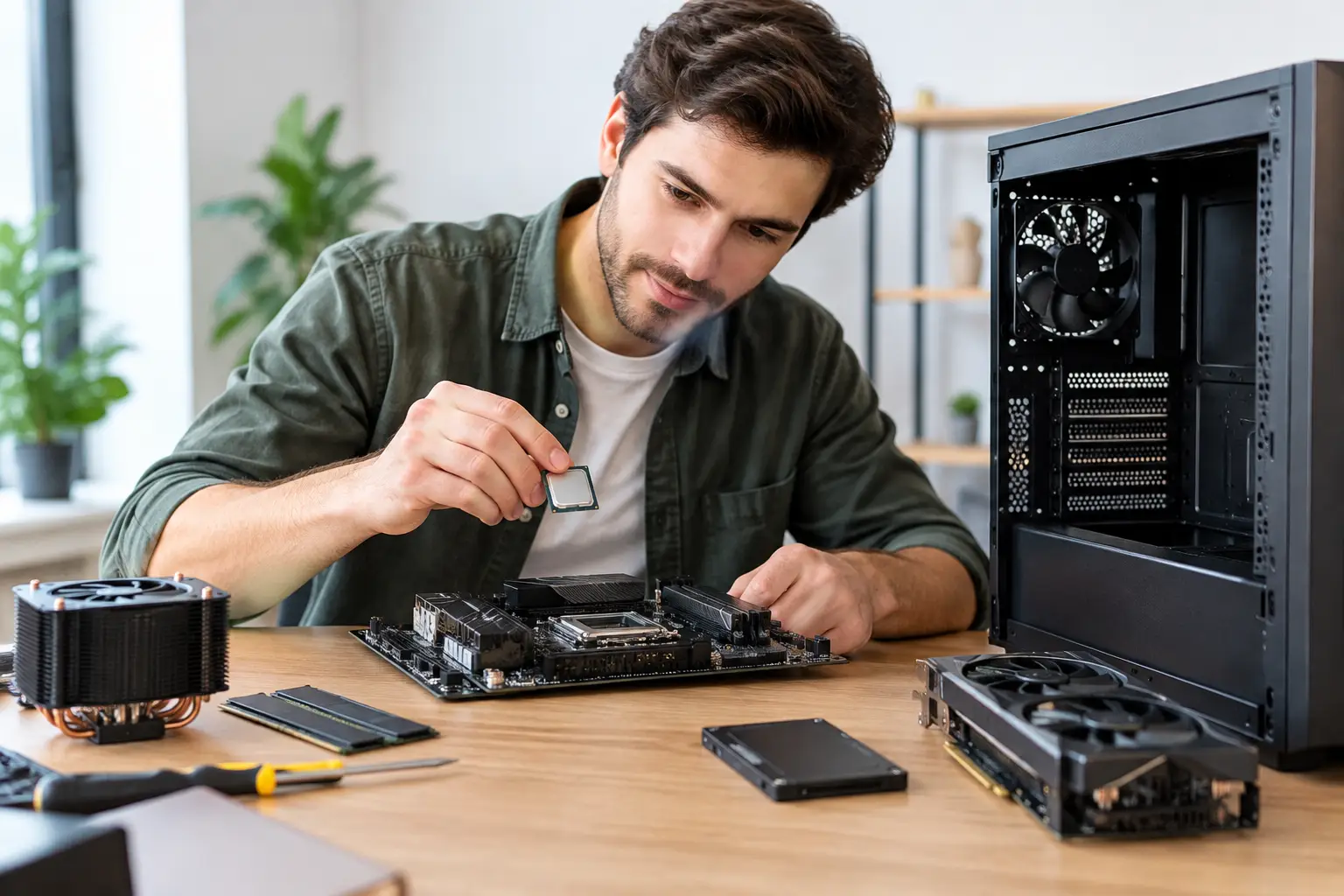
Nettoyer délicatement les filtres et les ventilateurs aide, à condition de procéder ordinateur éteint, débranché et sans laisser les pales tourner librement sous un jet d’air trop puissant. Pour la pâte thermique, le démontage du refroidisseur ou le diagnostic d’un système de refroidissement liquide, mieux vaut intervenir avec méthode. Une mauvaise manipulation peut créer un problème de montage ou endommager un composant.
Alimentation, mémoire et disque : les pannes qui demandent des tests
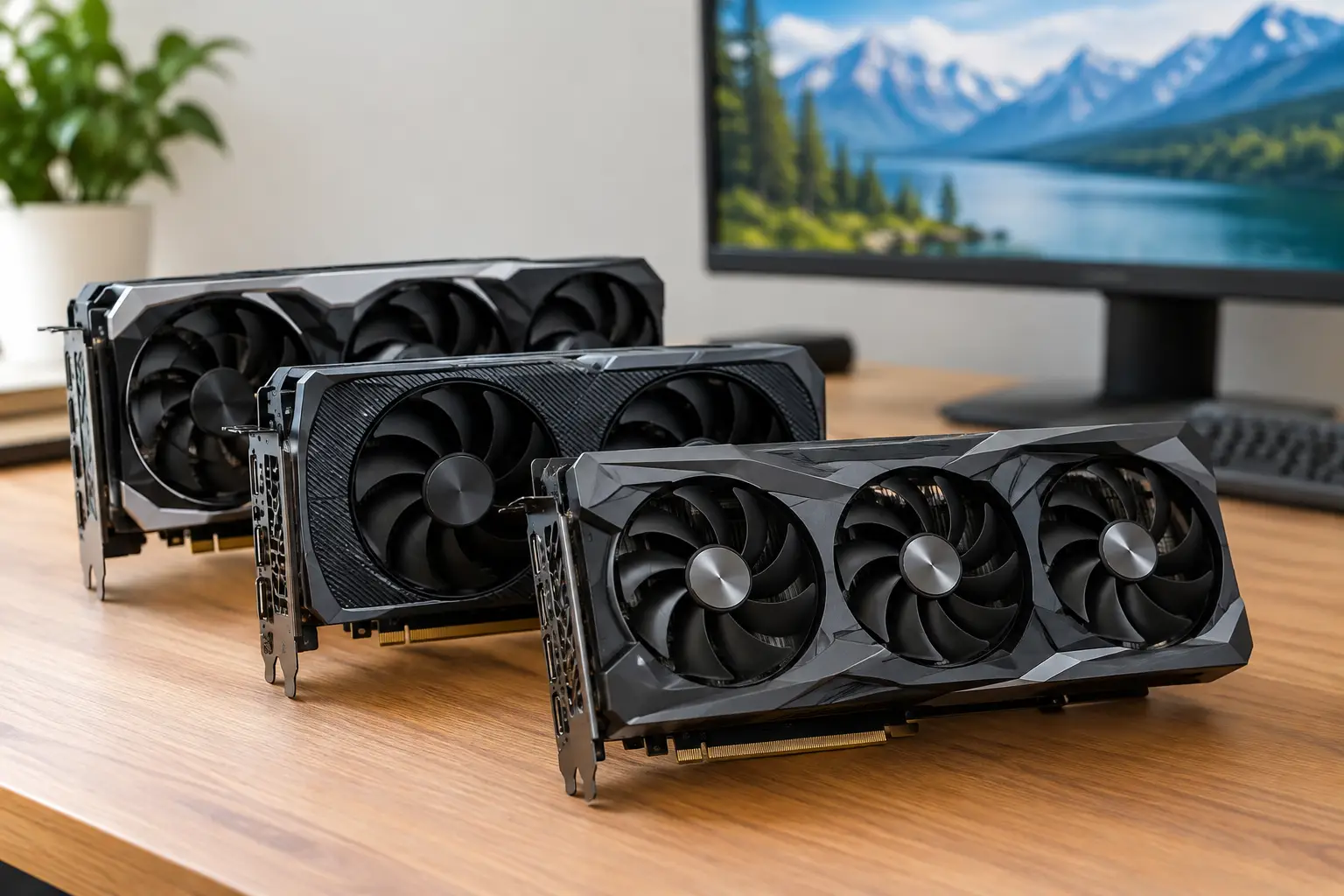
L’alimentation est souvent négligée, surtout sur les PC assemblés ou mis à niveau au fil des années. Pourtant, un bloc vieillissant ou sous-dimensionné peut devenir instable lors d’un pic de consommation. C’est typiquement le cas d’un redémarrage brutal lorsque la carte graphique est fortement sollicitée. Une alimentation de qualité suffisante n’améliore pas seulement les performances : elle protège la stabilité de l’ensemble.
La mémoire vive peut également provoquer des écrans bleus, des blocages ou des redémarrages aléatoires. Si vous avez ajouté de la RAM récemment, vérifiez que les barrettes sont compatibles et correctement installées. Un profil de mémoire trop agressif dans le BIOS peut aussi rendre un PC instable. Revenir temporairement aux réglages d’origine permet de distinguer un problème de configuration d’une barrette réellement défectueuse.
Le disque n’est pas toujours la cause d’un redémarrage instantané, mais un SSD ou un disque dur en mauvais état peut empêcher Windows de charger correctement, causer des gels ou déclencher des erreurs système. Vérifiez l’espace libre disponible et l’état du stockage avec les outils de diagnostic appropriés. Un disque qui montre des signes de faiblesse doit être remplacé rapidement, idéalement après sauvegarde ou clonage des données.
Attention aux réglages d’overclocking
Un processeur, une carte graphique ou de la mémoire réglés au-delà de leurs paramètres stables peuvent fonctionner correctement pendant des semaines, puis devenir instables avec la chaleur estivale, la poussière ou l’usure. Si les redémarrages ont commencé après un réglage de performance, désactivez l’overclocking et testez la machine dans sa configuration standard.
Ce principe s’applique aussi aux profils automatiques proposés par certaines cartes mères. Ils peuvent donner de bons résultats sur une configuration et poser problème sur une autre. La performance est utile seulement lorsqu’elle reste stable, particulièrement pour une machine de jeu ou un poste de travail qui doit rester fiable plusieurs heures de suite.
Quand faut-il confier l’ordinateur à un atelier ?
Un dépannage maison est raisonnable pour les vérifications de base, les mises à jour et le nettoyage accessible. En revanche, cessez les essais si le PC redémarre en boucle, s’il y a une odeur de brûlé, si l’alimentation émet un bruit inhabituel, si la machine s’éteint dès qu’elle est sollicitée ou si vos données ne sont plus accessibles. Multiplier les démarrages peut aggraver une panne de stockage ou rendre un diagnostic plus difficile.
Un atelier peut tester séparément l’alimentation, la mémoire, le disque, la carte graphique et les températures, puis confirmer la pièce responsable avant de recommander un remplacement. C’est particulièrement pertinent lorsqu’un PC gaming redémarre sous charge : remplacer une carte graphique coûteuse alors que le problème vient du bloc d’alimentation n’a aucun intérêt.
À Sherbrooke, Centre Réparatech peut évaluer une machine instable, qu’il s’agisse d’un portable de tous les jours, d’un ordinateur revalorisé ou d’une tour gaming montée pour la performance. L’objectif n’est pas de changer des pièces inutilement, mais de déterminer si une réparation, une mise à niveau ciblée ou un remplacement représente le meilleur investissement.
Un ordinateur qui redémarre ne demande pas toujours une réparation majeure. Mais plus vous identifiez tôt le contexte précis de la panne et sauvegardez vos fichiers, plus vous gardez le contrôle sur le coût, le délai et la suite à donner à votre matériel.