
Mettre à jour ses pilotes graphiques sans erreur
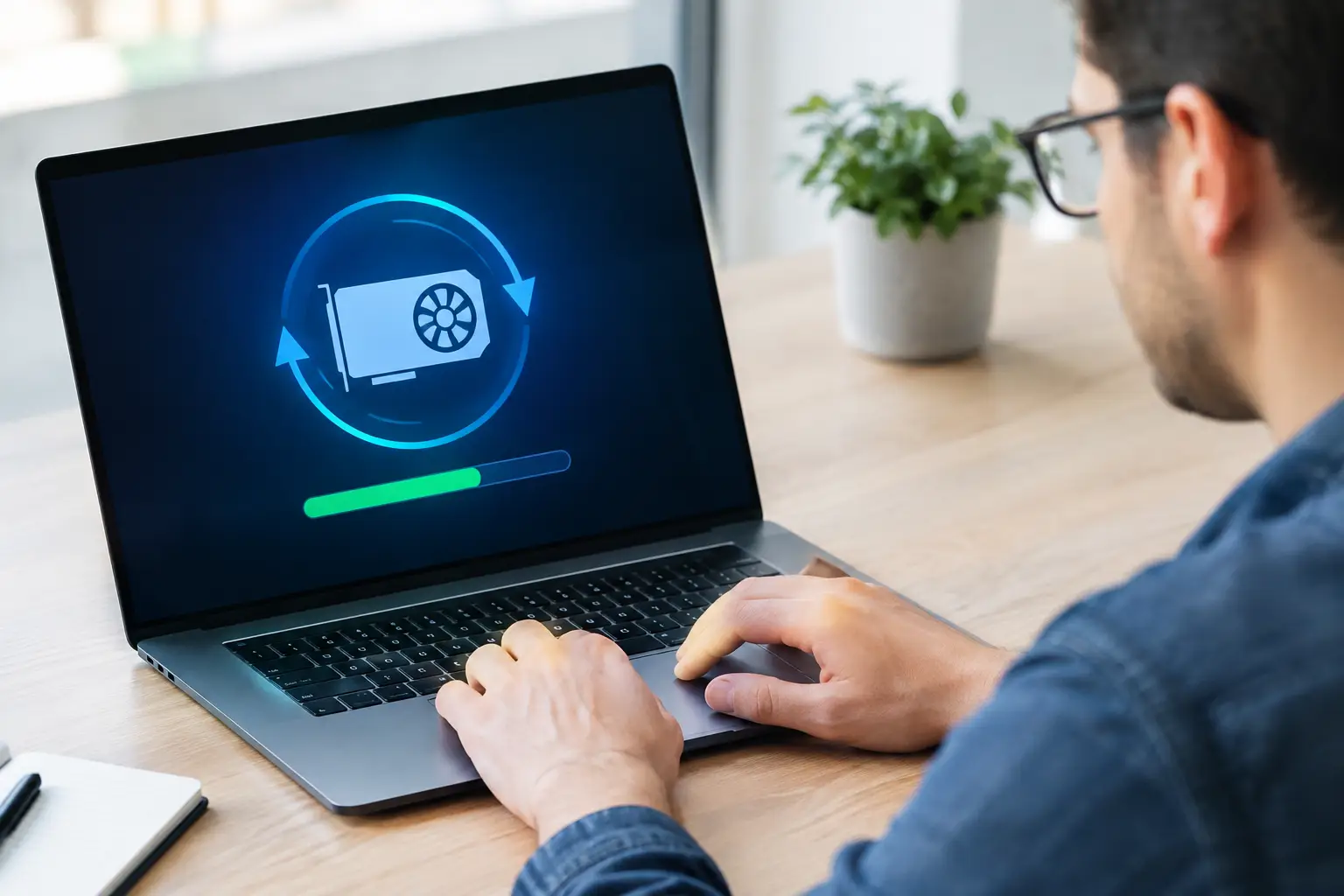
Un jeu qui se ferme sans avertissement, des images qui clignotent, une baisse soudaine de FPS ou un second écran qui n’est plus détecté : avant de conclure que la carte graphique est en cause, il faut souvent vérifier son pilote. Si vous cherchez à « mettre à jour pilotes graphiques », le bon réflexe est de procéder avec méthode. Une mise à jour peut améliorer la stabilité, la compatibilité et les performances, mais elle ne règle pas tous les problèmes et une mauvaise installation peut en créer de nouveaux.
Pourquoi mettre à jour ses pilotes graphiques?
Le pilote graphique est le logiciel qui permet à Windows et à vos applications de communiquer avec votre carte graphique. Sans lui, une carte NVIDIA GeForce, AMD Radeon ou une puce Intel ne peut pas fonctionner à son plein potentiel. C’est lui qui gère notamment l’affichage, l’accélération vidéo, les écrans multiples et une partie importante des performances dans les jeux.
Les fabricants publient régulièrement de nouvelles versions. Certaines corrigent des bogues précis, d’autres ajoutent la compatibilité avec un jeu récent ou améliorent la stabilité dans des logiciels de création, de montage ou de modélisation 3D. Pour un joueur PC, cela peut se traduire par moins de plantages et une expérience plus constante. Pour un poste de travail, la mise à jour peut corriger un problème d’écran noir, de résolution limitée ou de station d’accueil capricieuse.
Il ne faut toutefois pas installer chaque nouveau pilote automatiquement par principe. Si votre ordinateur est stable, que vos jeux fonctionnent bien et que vous n’avez pas besoin d’une correction annoncée, attendre quelques jours peut être raisonnable. Les pilotes tout juste publiés peuvent occasionnellement présenter des problèmes sur certaines configurations. La performance, c’est aussi de savoir quand ne pas toucher à une machine qui roule parfaitement.
Identifier votre carte graphique avant toute mise à jour
Avant de télécharger quoi que ce soit, confirmez le modèle exact de votre carte. Dans Windows, faites un clic droit sur le bouton Démarrer, ouvrez le Gestionnaire de périphériques, puis développez la section « Cartes graphiques ». Vous y verrez normalement le nom du composant installé.
Un ordinateur peut afficher deux processeurs graphiques. C’est courant sur les portables : une puce Intel ou AMD intégrée s’occupe des tâches légères, tandis qu’une carte NVIDIA ou AMD dédiée prend le relais dans les jeux et les logiciels exigeants. Dans ce cas, les deux pilotes peuvent nécessiter une mise à jour, mais il faut respecter les recommandations du fabricant du portable. Sur certains modèles, le pilote proposé par la marque de l’ordinateur est mieux adapté à la gestion de l’autonomie, de l’écran interne ou du port USB-C.
Vérifiez aussi votre version de Windows, soit Windows 10 ou Windows 11, ainsi que le type de système 64 bits. Télécharger le mauvais pilote est une perte de temps au mieux, et une source de confusion au pire.
Comment mettre à jour pilotes graphiques de façon sécuritaire
La méthode la plus fiable dépend de votre matériel. Windows Update peut installer un pilote fonctionnel, mais il ne fournit pas toujours la version la plus récente pour le gaming ou les logiciels spécialisés. Pour un ordinateur utilisé principalement pour le travail courant, Windows Update est souvent suffisant. Pour une tour gaming, il vaut mieux privilégier l’outil officiel du fabricant de la carte.
Cartes NVIDIA
Les utilisateurs de cartes GeForce peuvent passer par l’application NVIDIA ou télécharger directement le pilote correspondant à leur modèle. Les pilotes Game Ready visent généralement les sorties de jeux récents, tandis que les pilotes Studio ciblent davantage la stabilité pour les créateurs qui utilisent des logiciels comme Adobe, Blender ou DaVinci Resolve.
Ne choisissez pas un pilote Studio uniquement parce qu’il semble plus « professionnel ». Pour un PC axé sur le jeu, le pilote Game Ready est habituellement le meilleur choix. À l’inverse, un poste qui sert chaque jour au montage ou à la conception 3D peut bénéficier de la priorité donnée à la stabilité des applications créatives.
Cartes AMD Radeon
Pour AMD, l’application Adrenalin permet de vérifier les mises à jour et d’installer les versions adaptées à votre Radeon. L’outil donne également accès aux réglages d’affichage, aux profils de jeux et au suivi des performances. Lorsqu’un problème survient après plusieurs installations ou changements de carte, l’option de réinitialisation d’usine peut être utile, mais elle remet à zéro les réglages personnalisés.
Puces graphiques Intel
Les puces Intel intégrées sont fréquentes dans les portables, les ordinateurs familiaux et plusieurs appareils revalorisés. L’outil Intel peut repérer un pilote plus récent, mais vérifiez d’abord si le fabricant de votre portable recommande une version précise. Un pilote générique Intel récent peut améliorer la compatibilité, mais un pilote validé par le fabricant demeure parfois préférable pour un modèle particulier.
Les précautions qui évitent les mauvaises surprises
Fermez vos jeux, logiciels de montage et applications ouvertes avant l’installation. Branchez aussi un portable sur son chargeur. Une interruption pendant la mise à jour n’est jamais souhaitable, surtout si le système passe temporairement par un écran noir ou une résolution anormale.
Avant de commencer, créez un point de restauration Windows si vous n’êtes pas à l’aise avec le dépannage. Cette précaution offre une porte de sortie si le nouveau pilote entraîne des plantages, une perte d’affichage ou un conflit avec un logiciel. Prenez aussi en note la version actuellement installée dans les propriétés de votre carte graphique.
Pendant l’installation, l’écran peut clignoter ou devenir noir pendant quelques secondes. C’est normal : le pilote est redémarré. En revanche, si l’écran demeure noir plusieurs minutes, redémarrez l’ordinateur. Si le problème persiste, démarrez en mode sans échec et revenez au pilote précédent à partir du Gestionnaire de périphériques ou de la restauration système.
Évitez les sites inconnus qui promettent de trouver et mettre à jour tous vos pilotes en un clic. Ces logiciels peuvent installer des versions inadéquates, ajouter des programmes inutiles ou vous demander un abonnement pour une tâche accessible gratuitement avec les outils officiels. Pour le pilote graphique, utilisez Windows, NVIDIA, AMD, Intel ou le fabricant de votre ordinateur.
Quand la mise à jour ne règle pas le problème
Un pilote récent ne compensera pas une carte graphique qui surchauffe, une alimentation insuffisante, une mémoire vive défaillante ou un câble HDMI ou DisplayPort endommagé. Si votre PC redémarre en jeu, affiche des artéfacts colorés ou atteint des températures trop élevées, le diagnostic doit aller plus loin.
Les artéfacts peuvent indiquer un problème de mémoire vidéo ou de surchauffe. Des chutes de performance peuvent provenir d’un disque presque plein, d’un jeu mal configuré, d’une accumulation de poussière ou d’un processeur limité. Un écran noir après une mise à jour peut aussi être lié à un câble, à un moniteur ou à une mauvaise sélection de source vidéo.
Pour les joueurs, vérifiez également que le jeu utilise la bonne carte graphique. Sur un portable, Windows peut lancer un jeu sur la puce intégrée plutôt que sur la carte dédiée, ce qui réduit fortement les performances. Les paramètres graphiques de Windows et le panneau de configuration NVIDIA ou AMD permettent généralement d’attribuer le processeur graphique haute performance au jeu concerné.
Une mise à jour utile, pas automatique
La meilleure routine consiste à vérifier vos pilotes lorsqu’un nouveau jeu important est installé, lorsqu’un problème d’affichage apparaît ou après une mise à niveau majeure de Windows. Pour un PC gaming récent équipé d’une carte comme une RTX 5060 ou RTX 5070, suivre les pilotes recommandés par NVIDIA est une habitude qui aide à profiter du matériel. Pour un ordinateur de bureau stable utilisé surtout pour les courriels et la bureautique, une vérification occasionnelle suffit largement.
Si l’installation tourne mal, si vos écrans ne sont plus reconnus ou si votre ordinateur manque de performance malgré un pilote à jour, ne remplacez pas des pièces au hasard. Centre Réparatech peut vérifier la configuration, les températures, l’alimentation et l’état réel de la carte graphique afin de proposer une correction adaptée. Un bon pilote aide votre PC à performer, mais un diagnostic précis vous évite surtout de payer pour la mauvaise solution.