

PC surchauffe, pourquoi et comment réagir
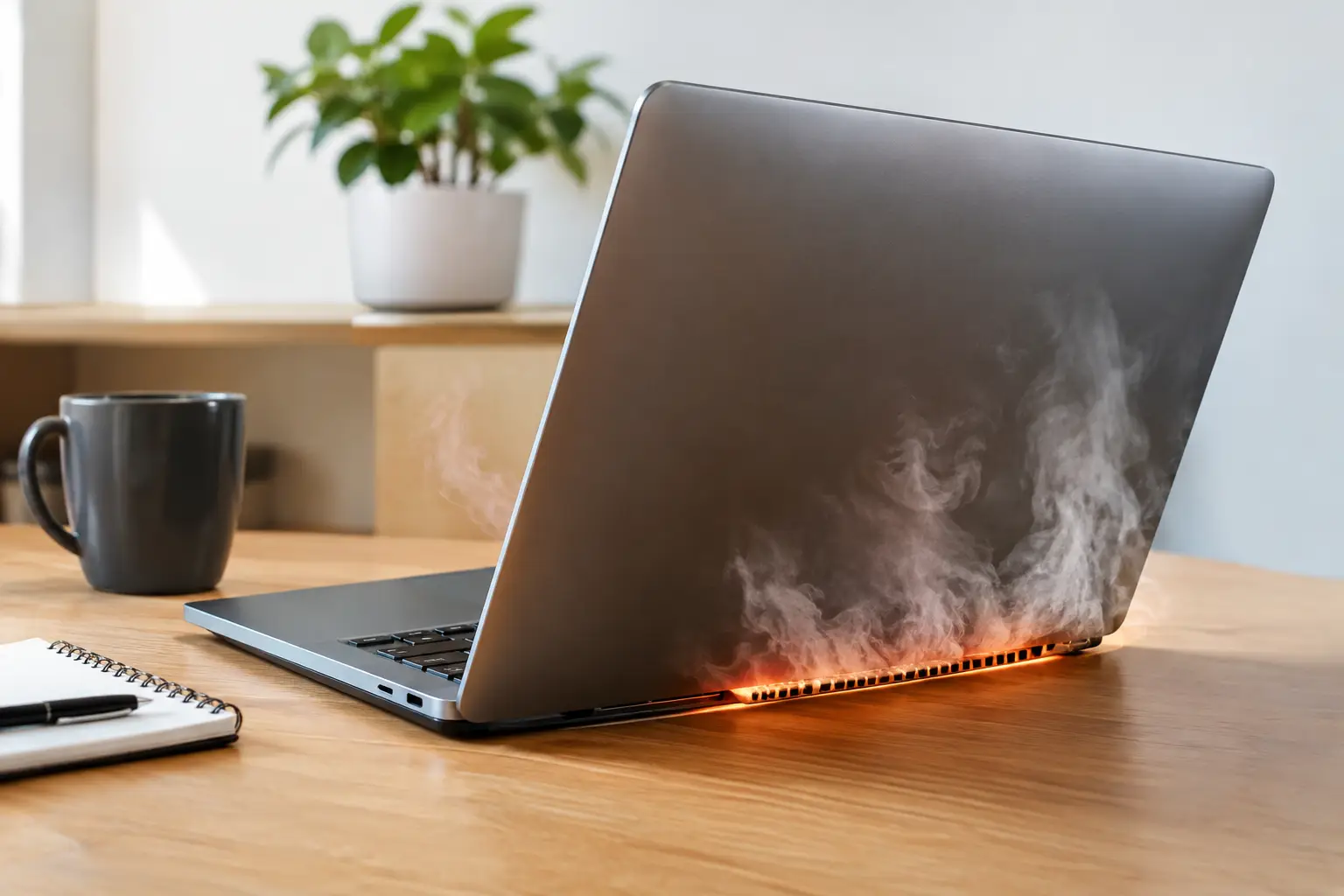
Quand un client demande « PC surchauffe, pourquoi? », le problème n’est pas seulement une question de confort. Un ordinateur qui souffle très fort, ralentit pendant une partie ou s’éteint sans avertissement tente de se protéger. La chaleur peut réduire les performances, provoquer des plantages et, à la longue, accélérer l’usure de certaines composantes. La bonne nouvelle : la cause est souvent identifiable et corrigeable, à condition de ne pas improviser.
PC surchauffe : pourquoi la température grimpe
Un PC produit de la chaleur dès qu’il travaille. Le processeur, la carte graphique, le SSD et l’alimentation consomment de l’énergie, dont une partie devient de la chaleur. Les ventilateurs et les dissipateurs ont alors le mandat de l’évacuer hors du boîtier ou du portable.
La surchauffe apparaît lorsque l’équilibre se brise : les composantes génèrent plus de chaleur que le système de refroidissement n’arrive à en retirer. Cela arrive plus facilement durant le gaming, le montage vidéo, une visioconférence prolongée ou l’exécution de plusieurs applications lourdes. Mais un PC qui chauffe anormalement au repos mérite aussi une vérification.
Les processeurs et cartes graphiques modernes réduisent automatiquement leur fréquence lorsqu’ils atteignent une température élevée. C’est la limitation thermique, aussi appelée thermal throttling. Vous la ressentez comme des baisses soudaines de FPS, des ralentissements ou des temps de chargement plus longs. Si la protection ne suffit pas, l’ordinateur peut redémarrer ou s’éteindre.
Les causes les plus fréquentes
La poussière bloque le passage d’air
Dans un ordinateur de bureau, la poussière s’accumule sur les filtres, les ventilateurs, le radiateur du processeur et la carte graphique. Dans un portable, elle forme parfois un véritable feutre à la sortie d’air. Le ventilateur peut encore tourner, mais l’air chaud ne sort plus efficacement.
Ce problème est particulièrement courant dans les maisons avec des animaux, dans les pièces avec tapis ou lorsque la tour est posée directement au sol. Un nettoyage externe régulier aide, mais un appareil très encrassé demande souvent un démontage prudent. Utiliser un aspirateur directement sur les composantes ou faire tourner les ventilateurs à toute vitesse avec de l’air comprimé peut causer des dommages. Mieux vaut procéder avec les bons outils et les bonnes précautions.
Le flux d’air du boîtier est mal pensé
Un boîtier gaming rempli de composantes performantes a besoin d’un trajet d’air cohérent. Habituellement, l’air frais entre par l’avant ou le bas, puis l’air chaud est expulsé par l’arrière et le haut. Si les ventilateurs sont mal orientés, insuffisants ou obstrués par des câbles, la chaleur reste emprisonnée.
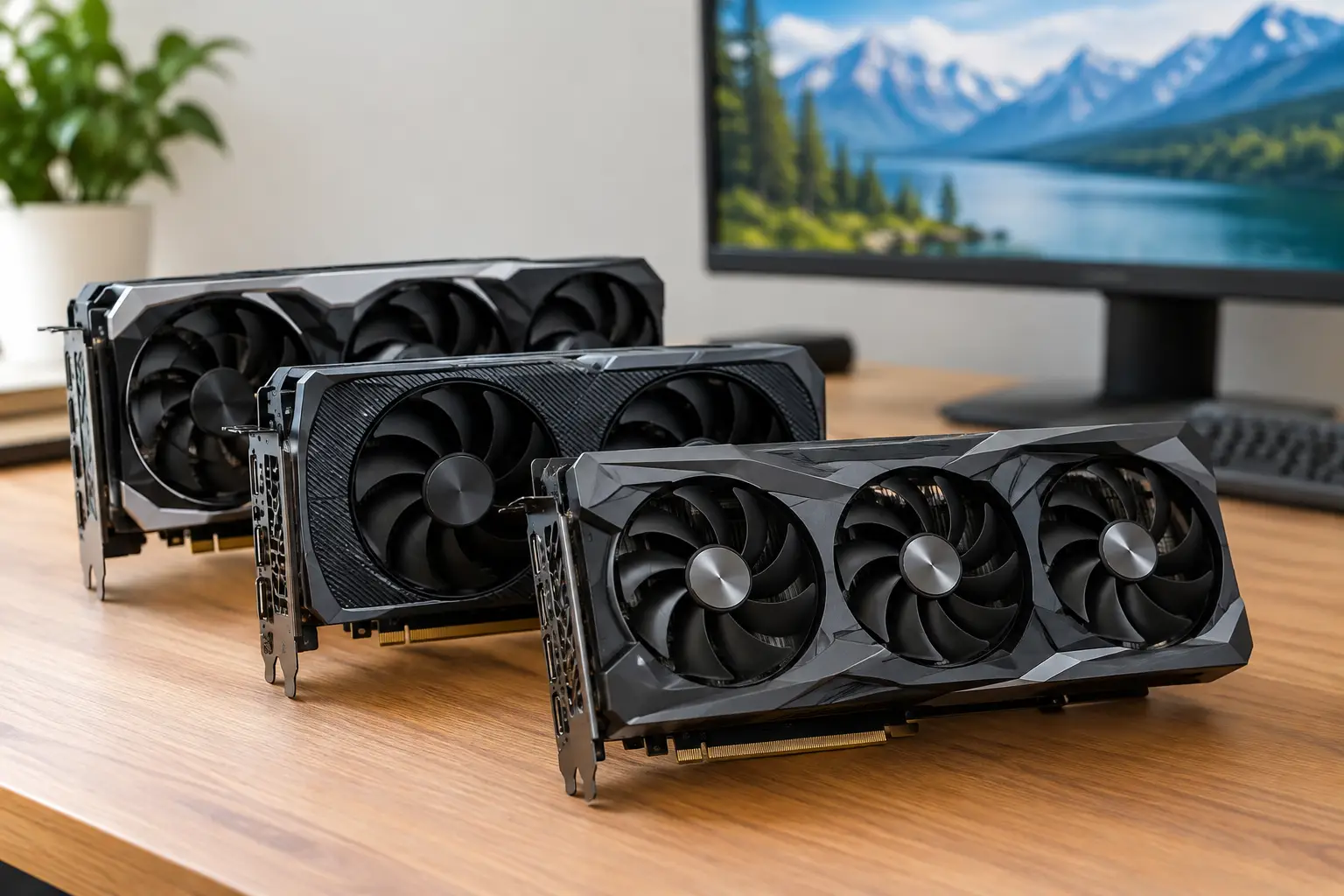
Le placement compte aussi. Une tour coincée dans un meuble fermé, collée au mur ou installée près d’une source de chaleur manque d’air frais. Un panneau vitré et de belles lumières RGB ne compensent pas une ventilation mal configurée. Pour une carte graphique récente et un processeur puissant, le choix du boîtier, du nombre de ventilateurs et du refroidisseur doit correspondre à la charge réelle de la machine.
La pâte thermique ou le refroidisseur ne fait plus son travail
Entre le processeur et son refroidisseur, la pâte thermique comble des micro-espaces afin de transférer la chaleur efficacement. Avec les années, elle peut sécher et perdre en efficacité. Un refroidisseur mal fixé, un ventilateur défaillant ou une pompe de refroidissement liquide qui fatigue peuvent produire une hausse de température rapide.
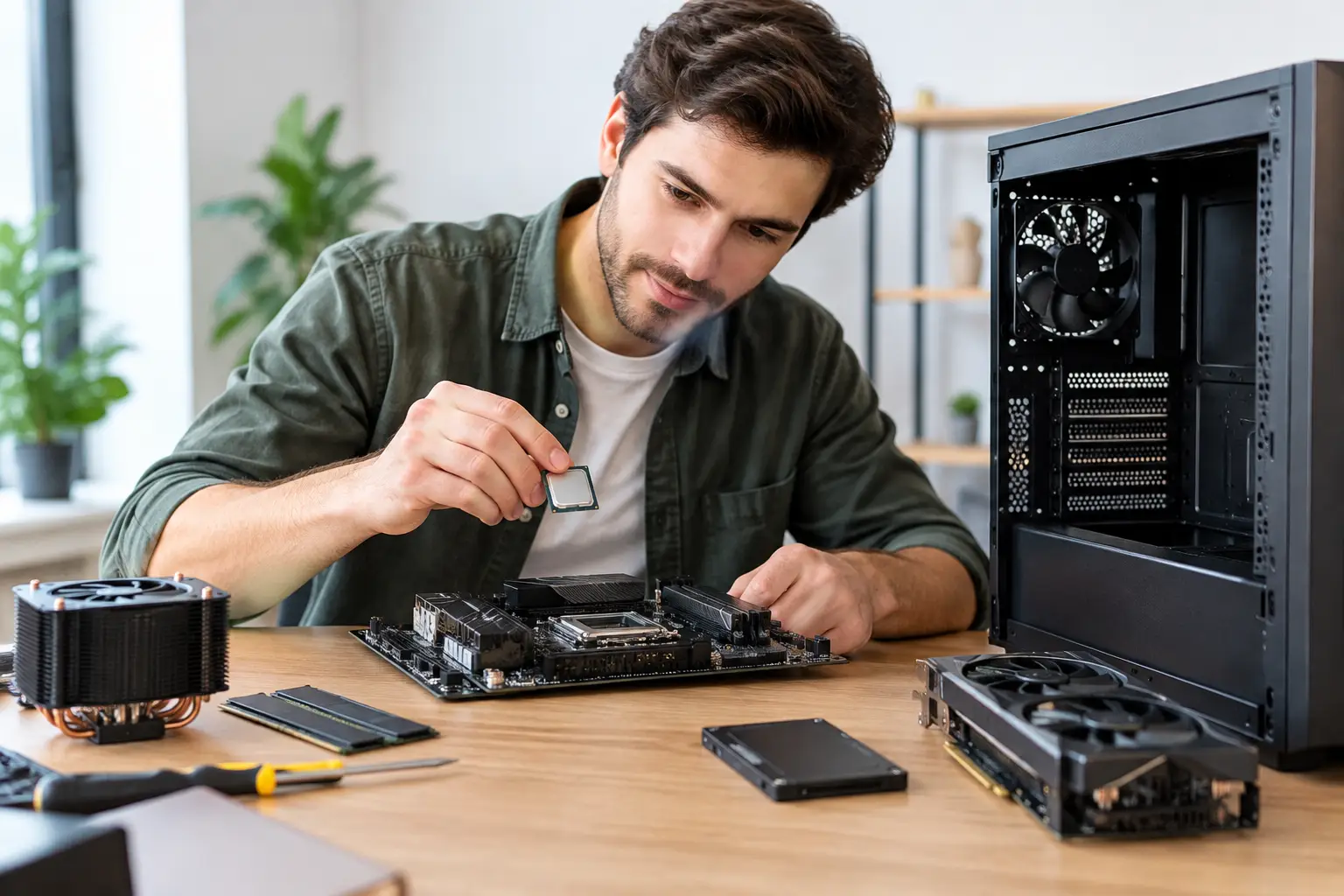
Ce type de panne se reconnaît souvent par une température qui grimpe presque immédiatement après le lancement d’un jeu ou d’un logiciel exigeant. Sur un PC assemblé récemment, un film protecteur oublié sous le refroidisseur, une pression de montage inégale ou une mauvaise application de pâte thermique peuvent aussi être en cause. Ce n’est pas la réparation la plus complexe pour un technicien, mais elle exige de la méthode.
Le portable ne peut plus respirer
Les portables sont compacts, ce qui limite naturellement leur capacité de refroidissement. Les utiliser sur un lit, un divan, une couverture ou les cuisses bloque les entrées d’air situées sous le châssis. Le PC doit alors forcer ses ventilateurs pour compenser, sans réussir à évacuer la chaleur.
Installez-le sur une surface dure et plane. Un support surélevé peut améliorer la circulation d’air, mais il ne réglera pas un ventilateur usé ni un conduit rempli de poussière. Pour un portable gaming, cette distinction est importante : une machine puissante peut fonctionner chaudement en jeu, mais elle ne devrait pas devenir instable, brûlante au toucher ou extrêmement bruyante en permanence.
Un logiciel ou un réglage pousse le matériel inutilement
Parfois, le problème n’est pas matériel. Un programme en arrière-plan peut monopoliser le processeur, un logiciel malveillant peut utiliser les ressources, ou un pilote de carte graphique peut se comporter anormalement. Une limite d’images par seconde absente dans un menu de jeu peut aussi faire travailler la carte graphique au maximum, même lorsqu’un nombre élevé de FPS n’apporte aucun avantage concret.
Un overclocking agressif, un profil de performance mal ajusté ou une tension trop élevée augmentent également la consommation et la chaleur. Plus de performance peut être utile en gaming, mais le gain doit être stable et accompagné d’un refroidissement adapté. Chercher quelques FPS de plus au prix de plantages et de bruit constant est rarement un bon échange.
Comment vérifier la source du problème
Commencez par observer le comportement du PC. Est-ce qu’il chauffe seulement en jeu, pendant un appel vidéo, après quelques minutes de travail ou même sans application ouverte? Cette information oriente déjà le diagnostic.
Vérifiez ensuite les températures à l’aide d’un outil de surveillance fiable, en regardant séparément le processeur et la carte graphique. Les valeurs varient selon le modèle, le système de refroidissement, la température ambiante et la charge. Un bref pic de température n’est pas forcément inquiétant. Ce qui compte, c’est une température élevée qui se maintient, des fréquences qui chutent ou une machine qui devient instable.
Écoutez aussi les ventilateurs. Un bruit de frottement, un ventilateur qui démarre puis s’arrête, ou l’absence totale de ventilation sont des signaux utiles. Sur une tour éteinte et débranchée, inspectez les grilles et les filtres. Si vous voyez une couche visible de poussière, il est probable que l’intérieur ait besoin d’attention.
Enfin, ouvrez le gestionnaire des tâches lorsque le PC est supposé être au repos. Une utilisation anormalement élevée du processeur, de la carte graphique ou du disque peut révéler une application problématique. Fermez les logiciels inutiles, redémarrez l’ordinateur et installez les mises à jour pertinentes avant de conclure à une panne matérielle.
Les gestes sûrs à faire dès maintenant
Éteignez le PC s’il est anormalement chaud, s’il affiche des erreurs répétées ou s’il s’éteint tout seul. Laissez-le refroidir avant de le redémarrer. Continuer une longue session de jeu dans ces conditions ne réparera rien.
Assurez-vous ensuite qu’il a de l’espace autour de lui. Pour une tour, dégagez les grilles d’aération et évitez les meubles fermés. Pour un portable, utilisez une surface rigide. Réduire temporairement les réglages graphiques les plus lourds, limiter les FPS et fermer les applications inutiles peut aussi diminuer la charge pendant que vous recherchez la vraie cause.
N’essayez pas de démonter un système de refroidissement liquide, de remplacer la pâte thermique ou d’ouvrir un portable encore sous garantie sans être certain de la procédure. Une vis mal remise, une nappe endommagée ou un connecteur oublié peut transformer un entretien simple en réparation plus coûteuse.
Quand confier le PC à un technicien
Un nettoyage professionnel est recommandé quand la poussière est importante, quand l’accès aux composantes est difficile ou quand les températures restent élevées après les vérifications de base. Il devient nécessaire si le PC s’éteint en charge, affiche des écrans bleus, sent le plastique chaud, fait un bruit mécanique ou présente une baisse de performance marquée.
Chez Centre Réparatech, le diagnostic permet de distinguer une simple accumulation de poussière d’un ventilateur défectueux, d’une pâte thermique à remplacer, d’un problème de pompe ou d’une configuration de refroidissement insuffisante. C’est particulièrement utile pour les PC gaming : une carte graphique et un processeur performants méritent un système de ventilation à leur niveau, pas une solution choisie au hasard.
Un bon entretien évite souvent la panne au mauvais moment. Gardez les entrées d’air dégagées, surveillez les changements de bruit ou de performance et faites vérifier votre ordinateur avant que la chaleur ne transforme une partie agréable ou une journée de travail en arrêt forcé.