
Guide diagnostic panne informatique en 7 réflexes
Un ordinateur qui refuse de démarrer à la veille d’un travail à remettre, un jeu qui se ferme en pleine partie ou un PC devenu anormalement lent n’exigent pas toujours le même correctif. Un bon guide diagnostic panne informatique sert d’abord à éviter les gestes coûteux : réinstaller Windows sans sauvegarde, acheter une pièce au hasard ou continuer à utiliser une machine qui surchauffe. L’objectif est simple : isoler le symptôme, éliminer les causes évidentes et savoir à quel moment l’intervention d’un technicien devient le choix le plus rentable.
Guide diagnostic panne informatique : partir du symptôme
Le diagnostic commence avant même d’ouvrir le boîtier. Notez ce qui se passe exactement : l’ordinateur ne réagit pas, il s’allume sans image, il redémarre seul, il rame, affiche un écran bleu ou perd sa connexion réseau. Ces situations peuvent sembler proches, mais elles n’orientent pas vers les mêmes vérifications.
Cherchez aussi ce qui a changé juste avant la panne. Une mise à jour, l’installation d’un logiciel, un nouveau périphérique USB, un déplacement de la tour, une coupure de courant ou une chute du portable sont des indices très utiles. Une panne survenue juste après un changement est rarement une coïncidence.
Si la machine démarre encore, prenez en photo les messages d’erreur et notez leur fréquence. Un écran bleu ponctuel après une mise à jour n’a pas la même gravité que trois redémarrages quotidiens avec des fichiers qui disparaissent. Ces détails permettent de gagner du temps au diagnostic et d’éviter les remplacements inutiles.
1. Vérifier l’alimentation avant de suspecter une pièce
Lorsqu’un PC ne s’allume pas, commencez par la chaîne d’alimentation. Testez une autre prise murale, vérifiez la multiprise, essayez un autre câble si vous en avez un de compatible et assurez-vous que l’interrupteur à l’arrière de l’alimentation est bien sur marche. Sur un portable, observez le voyant de charge et testez, si possible, un chargeur adapté et fiable.
Débranchez ensuite les accessoires non essentiels : disque externe, clé USB, imprimante, manette, station d’accueil ou écran secondaire. Un périphérique défaillant peut empêcher le démarrage ou créer un comportement étrange. Si l’ordinateur repart une fois les accessoires retirés, reconnectez-les un à un pour identifier le responsable.
Une odeur de brûlé, un crépitement, une alimentation qui coupe immédiatement ou un chargeur anormalement chaud doivent mettre fin aux essais. Ne forcez pas plusieurs démarrages. Le problème peut venir de l’alimentation, de la batterie, d’un court-circuit ou de la carte mère.
2. Distinguer une panne d’écran d’une panne de démarrage
Une tour qui s’allume mais n’affiche rien n’est pas forcément hors service. Les ventilateurs peuvent tourner alors que le signal vidéo ne parvient pas à l’écran. Vérifiez que le moniteur est sous tension, que la bonne source est sélectionnée et que le câble HDMI ou DisplayPort est correctement branché des deux côtés.
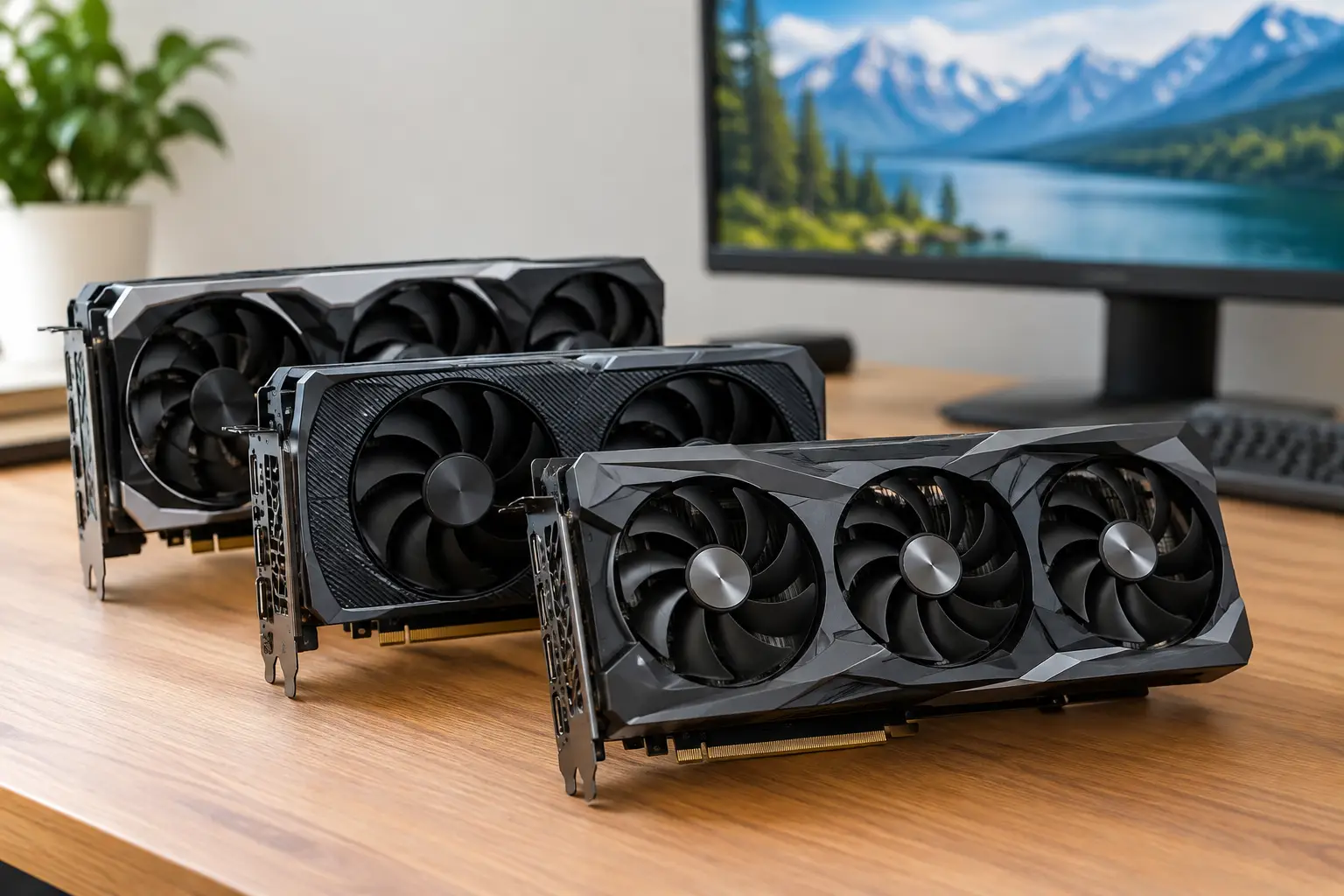
Sur un PC gaming équipé d’une carte graphique dédiée, branchez l’écran sur les sorties de la carte graphique, et non sur celles de la carte mère, sauf test précis. C’est une erreur fréquente après un déplacement ou l’ajout d’un nouveau câble. Testez également un autre câble ou un autre écran : un écran noir peut avoir une cause très simple.
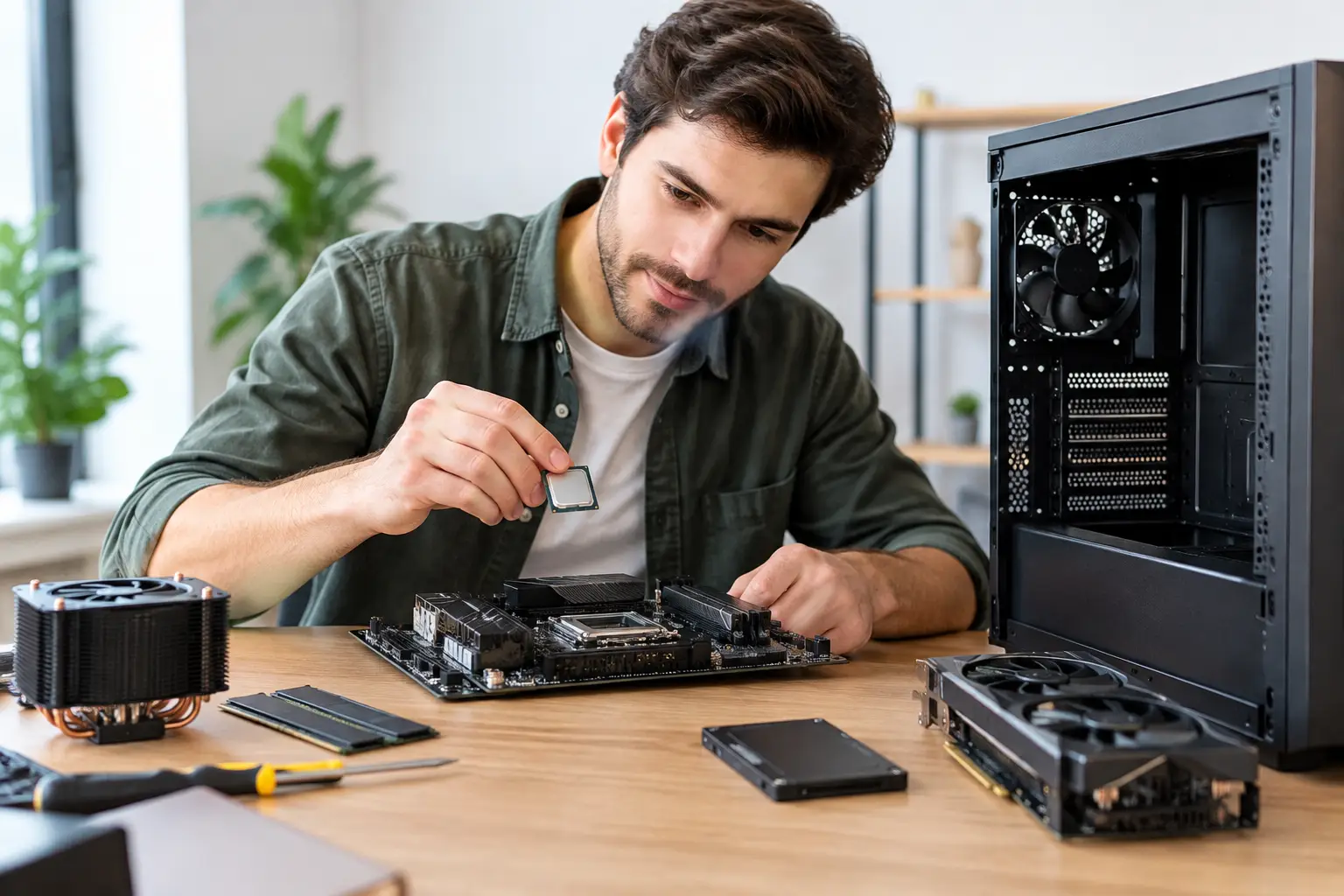
Si les voyants s’allument mais que le clavier ne réagit pas, que la machine émet des bips ou que l’image n’apparaît sur aucun écran, le diagnostic devient plus matériel. Mémoire vive mal enclenchée, carte graphique, alimentation insuffisante ou carte mère peuvent être en cause. Ouvrir le boîtier est envisageable pour un utilisateur expérimenté, mais évitez de manipuler les composants sans précautions antistatiques.
3. Traiter un PC lent sans effacer ses données trop vite
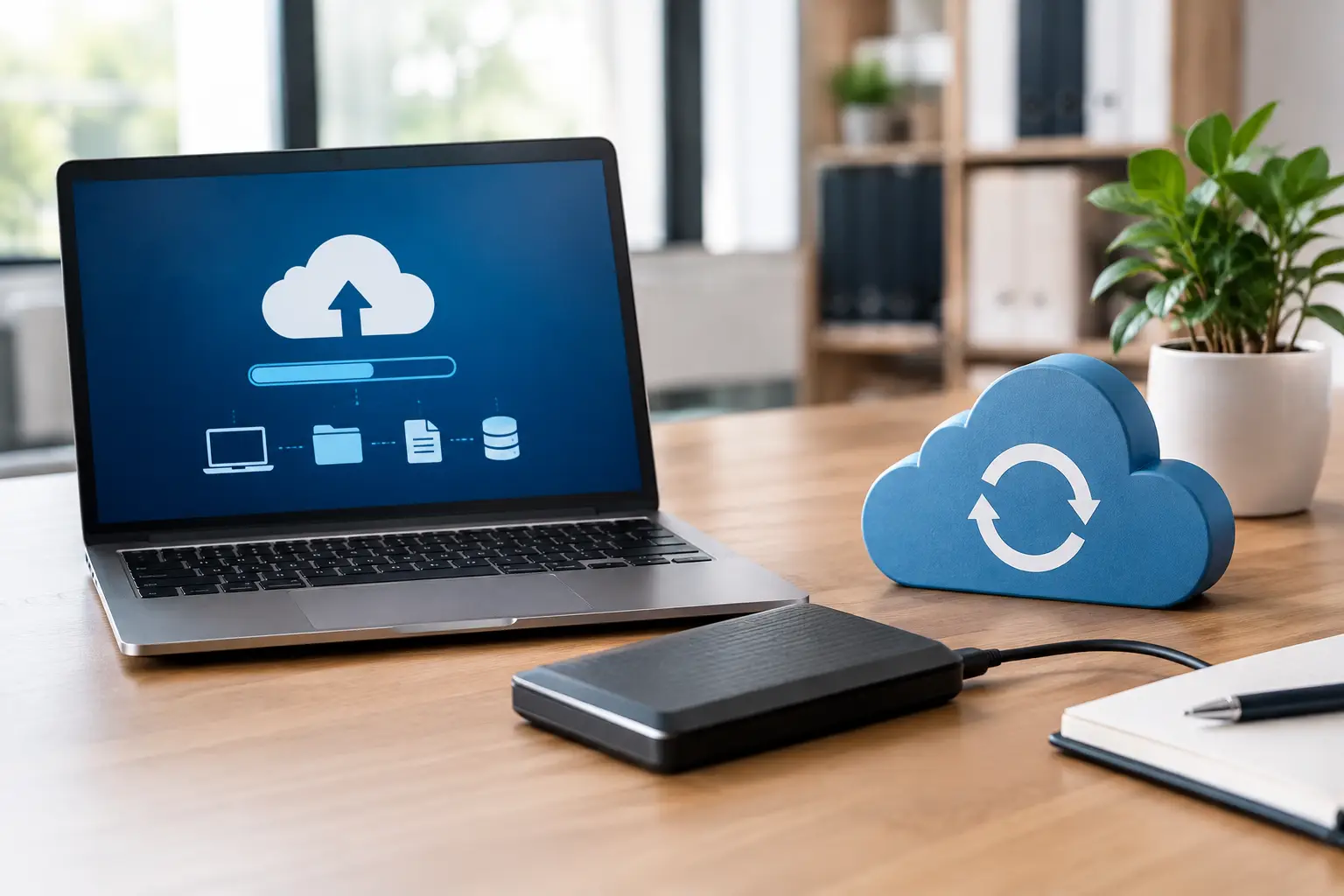
Un ralentissement progressif signale souvent un problème de stockage saturé, de programmes lancés au démarrage, de navigateur encombré, de logiciel indésirable ou de disque en fin de vie. Avant toute réinitialisation, sauvegardez vos documents importants sur un support externe ou dans un espace sécurisé.
Commencez par vérifier l’espace disponible sur le disque système. Quand il reste très peu de capacité, Windows manque de marge pour ses fichiers temporaires et ses mises à jour. Désinstallez les applications que vous n’utilisez plus, videz les téléchargements inutiles et réduisez les programmes qui se lancent automatiquement.
Un vieux disque dur mécanique peut aussi être la vraie limite. Le remplacer par un SSD transforme souvent la réactivité d’un ordinateur encore parfaitement capable de servir pour les études, le télétravail ou la navigation. En revanche, si le PC est lent uniquement dans les jeux récents, le stockage n’est peut-être pas le facteur principal : mémoire vive, processeur, carte graphique et température doivent aussi être évalués.
4. Repérer les signes d’une surchauffe
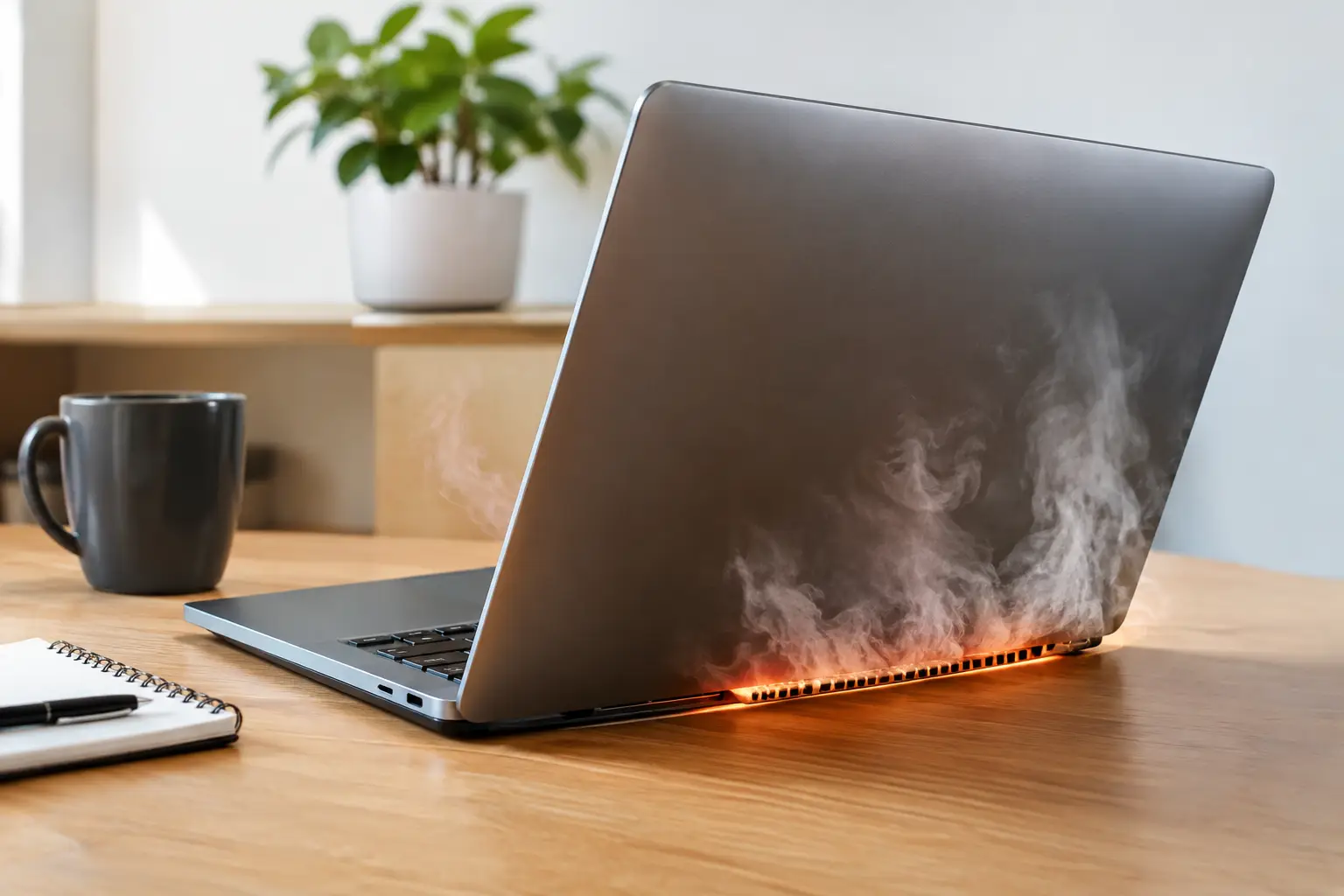
Ventilateurs bruyants, chutes brutales de performances, arrêts en jeu et redémarrages sans avertissement pointent souvent vers la température. Un ordinateur poussiéreux ne refroidit plus correctement. Sur un portable, une utilisation sur un lit, un canapé ou une couverture bloque les entrées d’air et fait monter la chaleur très vite.
Éteignez la machine, débranchez-la et observez les grilles d’aération. Une accumulation visible de poussière mérite un nettoyage adapté. N’utilisez pas d’aspirateur directement sur les composants : l’électricité statique et la force d’aspiration peuvent causer des dégâts. Une bombe à air sec, utilisée avec précaution, est plus appropriée, mais un entretien complet peut nécessiter un démontage.
Pour un PC de jeu, la surchauffe peut aussi venir d’une pâte thermique vieillissante, d’un ventilateur défaillant ou d’un boîtier dont le flux d’air est mal organisé. Ajouter un composant puissant sans vérifier l’alimentation et le refroidissement crée parfois une panne qui apparaît seulement en charge. Le test doit donc se faire pendant l’usage qui pose problème, pas seulement sur le bureau Windows.
5. Isoler les erreurs Windows, pilotes et logiciels
Quand l’ordinateur démarre mais plante après une mise à jour, un pilote ou une application récente peut être responsable. Désinstallez d’abord le programme ajouté juste avant l’apparition du problème. Si la situation persiste, essayez le mode sans échec : il charge un environnement minimal et aide à distinguer une erreur logicielle d’une panne matérielle.
Les pilotes de carte graphique méritent une attention particulière chez les joueurs. Un pilote trop ancien peut nuire aux performances, mais une mise à jour récente peut aussi créer une instabilité sur une configuration donnée. Installez uniquement des pilotes fiables et adaptés à votre matériel. Évitez les utilitaires qui promettent de mettre à jour tous les pilotes automatiquement : ils apportent parfois plus de problèmes qu’ils n’en résolvent.
Les alertes de sécurité, les fenêtres publicitaires répétées, les redirections du navigateur et une activité disque inexplicable peuvent signaler un logiciel malveillant. Lancez une analyse de sécurité, mais ne donnez jamais accès à distance à un inconnu qui vous appelle en prétendant représenter un service technique.
6. Vérifier le réseau avant de remplacer la box ou le PC
Une connexion lente ou instable n’est pas toujours une panne informatique. Testez un autre appareil sur le même réseau. Si tous les appareils sont touchés, la cause se situe probablement du côté du routeur, du fournisseur ou de la couverture Wi-Fi. Si un seul ordinateur est concerné, redémarrez-le et vérifiez son adaptateur réseau.
En Wi-Fi, rapprochez temporairement l’ordinateur du routeur. Si la connexion redevient correcte, le problème peut venir de la distance, des murs, des interférences ou du positionnement du routeur. Un câble Ethernet permet de trancher rapidement : si le réseau est stable en filaire mais pas en Wi-Fi, il faut examiner la couverture sans fil plutôt que le PC.
Pour une petite entreprise, les pertes de connexion, imprimantes invisibles et partages de fichiers instables justifient un diagnostic plus structuré. Un réseau bricolé fonctionne jusqu’au jour où il bloque la production. Dans ce cas, documenter les équipements, les adresses et les pannes récurrentes évite les interventions à l’aveugle.
7. Savoir quand arrêter les essais maison
Certaines situations demandent une intervention rapide : liquide renversé, disque qui clique, odeur de brûlé, écran fissuré, ordinateur qui boucle au démarrage, données devenues inaccessibles ou panne après une surtension. Continuer les essais peut compliquer la récupération de fichiers ou endommager davantage le matériel.
Le bon calcul dépend de l’âge de la machine et de son usage. Sur un ordinateur revalorisé récent, un SSD, une batterie ou une réparation ciblée peuvent offrir plusieurs années supplémentaires. Sur une configuration très ancienne, investir dans une réparation majeure peut coûter plus cher qu’un remplacement adapté. Pour un joueur, il faut aussi vérifier si une mise à niveau ciblée suffit ou si l’ensemble processeur, mémoire, carte graphique et alimentation limite déjà la configuration.
À Sherbrooke, Centre Réparatech peut établir un diagnostic concret, expliquer la cause probable et proposer une réparation, une mise à niveau ou une solution de remplacement selon votre budget. Un diagnostic utile ne pousse pas systématiquement au remplacement : il vous donne les éléments pour choisir une solution fiable, performante et cohérente avec l’usage réel de votre ordinateur.
Avant de confier ou de réparer une machine, gardez cette règle simple : protégez vos données, observez les symptômes et ne remplacez une pièce qu’après avoir éliminé les causes les plus évidentes. C’est souvent ce qui sépare une panne stressante d’une réparation bien menée.