
9 signes d’un disque dur défaillant à ne pas ignorer
Un ordinateur qui devient soudainement lent, qui refuse d’ouvrir certains fichiers ou qui fait un bruit inhabituel n’a pas forcément besoin d’être remplacé. Ce sont parfois les premiers signes d’un disque dur défaillant. Le bon réflexe n’est pas d’attendre la panne complète : il faut protéger les données importantes avant que le disque ne devienne inaccessible.
Un disque dur mécanique reste une pièce d’usure. Ses plateaux tournent, sa tête de lecture se déplace et ses composants peuvent finir par faiblir après des années de service, un choc ou une surchauffe. Un SSD peut également tomber en panne, mais ses symptômes ne sont pas toujours les mêmes. Dans les deux cas, réagir tôt peut faire la différence entre une migration simple et une récupération de données complexe, coûteuse ou impossible.
Les signes d’un disque dur défaillant
Des lenteurs qui ne ressemblent pas à l’habitude
Un ordinateur lent n’indique pas automatiquement un problème de stockage. Un manque de mémoire vive, trop de programmes au démarrage, un système encombré ou une infection peuvent produire le même résultat. En revanche, si les ralentissements s’accompagnent de gels fréquents, de délais très longs à l’ouverture des dossiers ou d’applications qui ne répondent plus, le disque mérite une vérification.
Le signe le plus parlant est souvent l’irrégularité. Le PC fonctionne correctement pendant quelques minutes, puis se fige lorsqu’il faut accéder à un fichier précis. L’Explorateur de fichiers peut afficher une barre de chargement interminable, tandis que l’utilisation du disque reste à 100 %. Cela peut signaler des secteurs difficiles à lire ou des erreurs de communication avec le stockage.
Des bruits mécaniques inhabituels
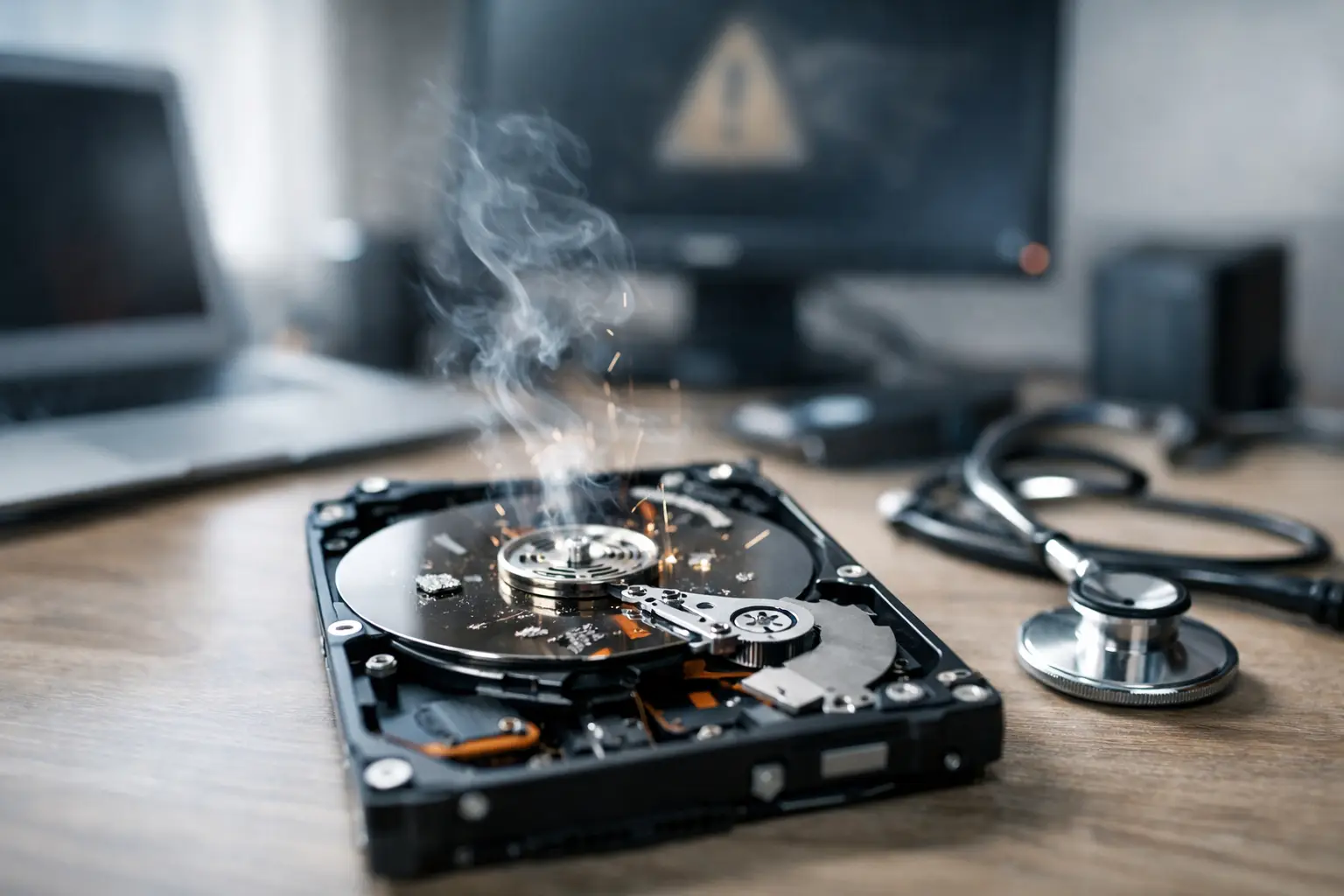
Un disque dur classique émet toujours un léger son de rotation. Ce qui doit alerter, ce sont les claquements répétés, les grattements prononcés, les clics en boucle ou un bruit de démarrage suivi d’un arrêt. Ces sons peuvent indiquer que la tête de lecture peine à se positionner ou que le mécanisme interne rencontre un problème.
Dans cette situation, évitez de redémarrer l’ordinateur à répétition « pour voir ». Chaque tentative peut solliciter davantage un disque déjà fragilisé. Éteignez la machine si les données sont critiques et faites diagnostiquer le support. Un SSD, lui, ne produit pas de bruit mécanique : un bruit suspect peut alors venir plutôt d’un ventilateur, d’une alimentation ou d’un autre composant.
Des fichiers qui disparaissent ou deviennent impossibles à ouvrir
Un document qui refuse de s’ouvrir, une photo endommagée, un dossier qui semble vide alors qu’il ne l’était pas : ces anomalies ne doivent jamais être banalisées. Elles peuvent provenir d’un arrêt brutal ou d’un logiciel défectueux, mais lorsqu’elles se répètent sur plusieurs fichiers, le disque peut ne plus lire certaines zones correctement.
Les messages du type « fichier ou répertoire endommagé et illisible » sont également à prendre au sérieux. Ne déplacez pas massivement vos données d’un dossier à l’autre pour tenter de les organiser. Commencez plutôt par copier vos fichiers irremplaçables vers un autre support fiable, en priorité les documents professionnels, photos, projets d’études et sauvegardes de jeux.
Des écrans bleus et des redémarrages sans raison claire
Les écrans bleus sous Windows ont de nombreuses causes possibles : pilote instable, mémoire vive, carte graphique, mise à jour ou surchauffe. Pourtant, certains codes d’erreur peuvent être liés à des problèmes de lecture ou d’écriture sur le disque. Un redémarrage qui survient pendant le lancement de Windows, une installation de logiciel ou une copie de fichiers mérite donc d’être examiné.
Le contexte compte. Si le PC plante uniquement lors d’un jeu très exigeant, la température ou la carte graphique peuvent être en cause. S’il plante pendant des tâches simples, notamment à l’ouverture de fichiers ou au démarrage, il faut inclure le stockage dans le diagnostic. Remplacer une pièce au hasard est rarement économique.
Un démarrage de plus en plus long
Un système qui mettait trente secondes à démarrer et qui en prend désormais plusieurs minutes envoie un signal clair. Windows peut aussi afficher une réparation automatique, vérifier le disque au lancement ou rester bloqué sur le logo. Ces comportements peuvent venir de fichiers système corrompus, mais aussi d’un disque qui met trop de temps à répondre.
Sur une machine encore équipée d’un disque dur mécanique, passer à un SSD peut transformer l’expérience : démarrage plus rapide, chargements plus courts et meilleure réactivité générale. Mais si le disque actuel contient encore vos données, ne considérez pas ce remplacement comme une simple mise à niveau. Il faut d’abord évaluer son état et sécuriser ce qui peut l’être.
Le disque disparaît de l’ordinateur
Un disque qui n’apparaît plus dans l’Explorateur de fichiers, dans le BIOS ou dans le gestionnaire de périphériques peut souffrir d’une panne sérieuse. Avant de conclure, il faut toutefois écarter les causes simples : câble SATA mal branché, boîtier externe défectueux, port USB endommagé ou alimentation insuffisante.
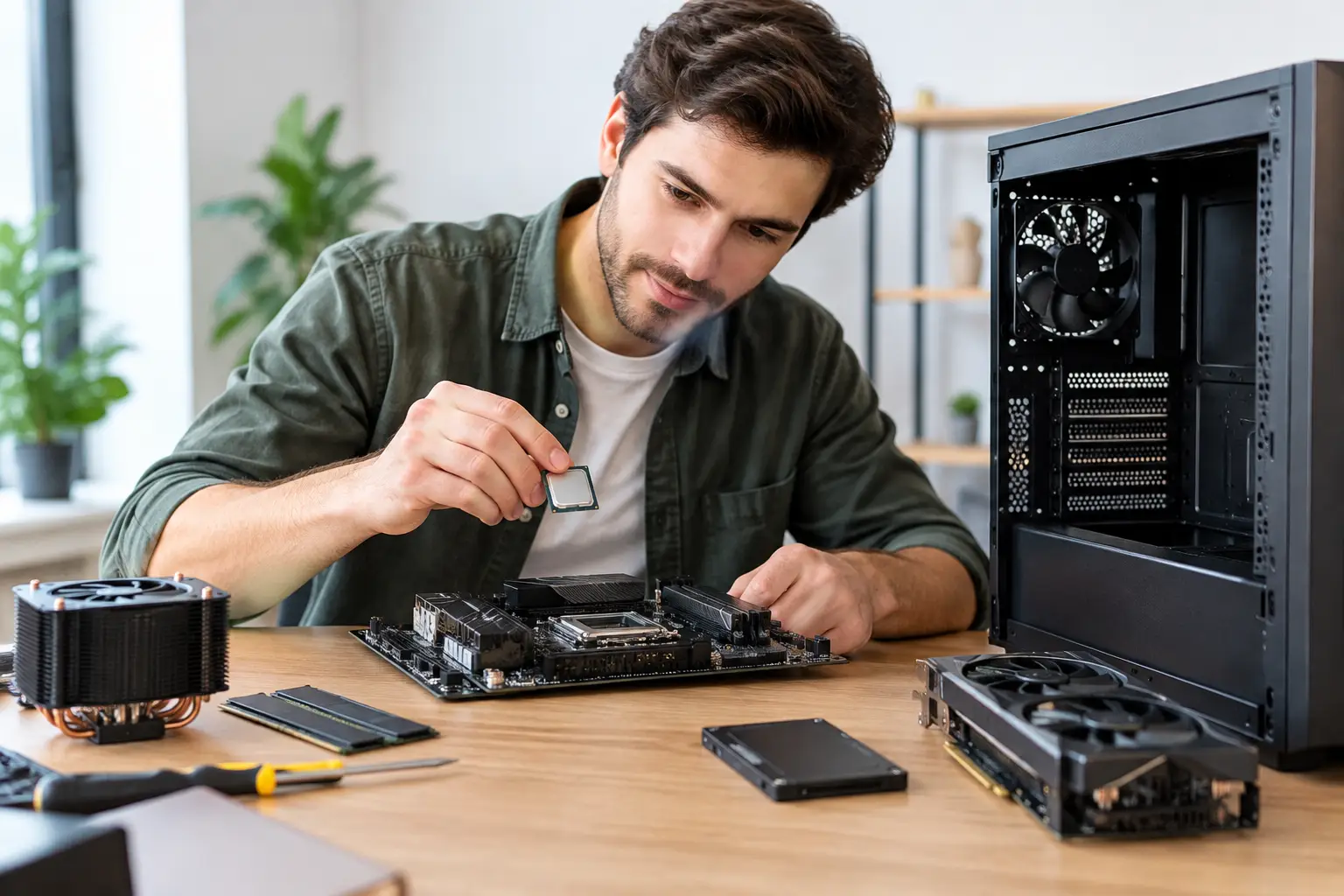
Pour un disque externe, testez un autre câble et un autre port, sans multiplier les manipulations si le support émet des clics ou se déconnecte sans arrêt. Pour un ordinateur fixe, une inspection interne doit être faite avec méthode. Si vous n’êtes pas à l’aise avec les composants, un diagnostic en atelier évite d’endommager un connecteur ou de perdre du temps sur une mauvaise piste.
Que faire dès les premiers symptômes ?
La priorité absolue est la sauvegarde, pas le nettoyage du disque ni l’installation d’un nouvel antivirus. Copiez les fichiers essentiels vers un disque externe en bon état, un autre ordinateur ou un espace de stockage en ligne. Procédez par petits lots si la copie déclenche des erreurs. Les fichiers les plus importants passent avant les bibliothèques de jeux ou les téléchargements facilement récupérables.
Ensuite, vérifiez l’état de santé du disque avec un outil de diagnostic capable de lire les données SMART. Ces données peuvent révéler des secteurs réalloués, des erreurs de lecture ou un nombre anormal de tentatives de démarrage. Un rapport sans alerte n’est pas une garantie absolue, mais un rapport dégradé est un motif concret pour prévoir un remplacement.
Évitez les logiciels miracles qui promettent de réparer un disque physiquement endommagé. Certains outils peuvent corriger des erreurs logiques du système de fichiers, mais ils ne réparentont pas une tête de lecture usée, des plateaux abîmés ou de la mémoire flash en fin de vie. Dans certains cas, des analyses intensives peuvent même fatiguer davantage un support déjà instable.
Disque dur ou SSD : faut-il remplacer ou récupérer ?
Le choix dépend de la valeur des données et de l’état du support. Si le disque fonctionne encore, que les fichiers ont été sauvegardés et que le diagnostic confirme une dégradation, le remplacement est généralement la bonne décision. Pour la plupart des postes familiaux, étudiants ou professionnels, un SSD offre aujourd’hui le meilleur gain de confort pour le budget investi.
Pour un PC gaming, le SSD réduit les temps de chargement et améliore la réactivité globale, sans augmenter à lui seul le nombre d’images par seconde. Il faut donc distinguer le confort de stockage de la puissance graphique ou processeur. Un bon montage peut associer un SSD rapide pour Windows et les jeux utilisés régulièrement, avec un second support pour l’archivage.
Si les données ne sont pas sauvegardées et que le disque est devenu inaccessible, la prudence s’impose. Ne le formatez pas, ne réinstallez pas Windows dessus et n’acceptez pas une initialisation proposée par le système. Ces actions peuvent compliquer une éventuelle récupération. Un technicien peut déterminer si une copie des données reste envisageable ou si le support doit être confié à un service spécialisé.
Prévenir la prochaine panne de stockage
Aucun disque ne dure éternellement, y compris un SSD récent. Une stratégie simple vaut mieux qu’une réaction dans l’urgence : conserver au moins une copie des données importantes sur un support distinct, vérifier de temps en temps les sauvegardes et ne pas laisser un ordinateur portable subir des chocs pendant son fonctionnement.
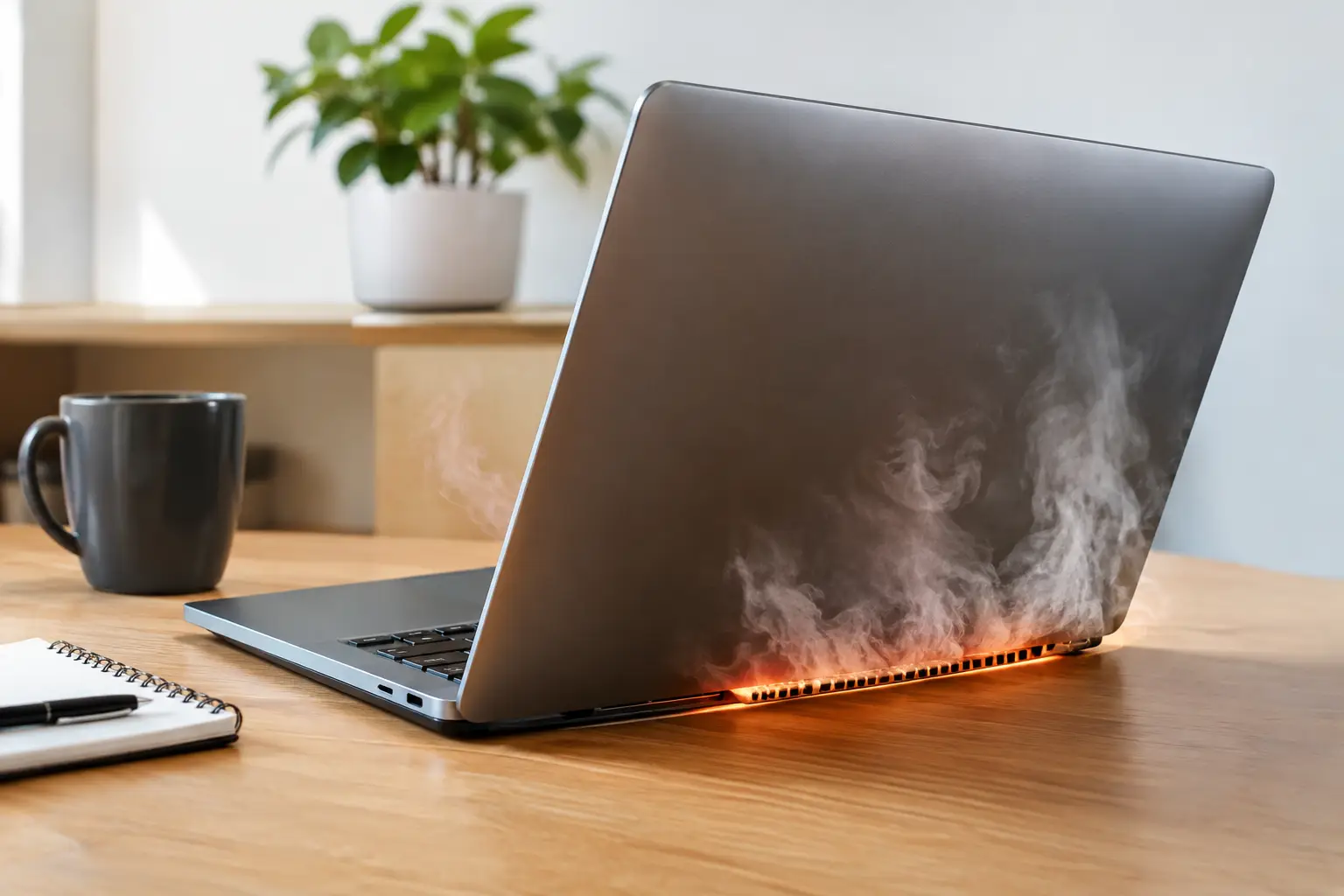
La chaleur est aussi un facteur à surveiller. Un boîtier poussiéreux, des ventilateurs bloqués ou un poste installé dans un meuble fermé peuvent faire monter la température des composants. Pour les joueurs comme pour les petites entreprises, un entretien régulier améliore la durée de vie du matériel et limite les pannes difficiles à prévoir.
À Sherbrooke, Centre Réparatech peut diagnostiquer un ordinateur qui ralentit, vérifier l’état du stockage et proposer un remplacement adapté à votre usage, qu’il s’agisse d’un poste de travail, d’un portable familial ou d’une configuration gaming. Le meilleur moment pour agir reste celui où votre disque lit encore vos fichiers : une sauvegarde faite aujourd’hui peut vous éviter une très mauvaise surprise demain.