

Les meilleurs logiciels d’optimisation PC 2026
Un PC lent n’a pas forcément besoin d’être remplacé. Avant de changer de machine, les meilleurs logiciels d’optimisation PC peuvent aider à récupérer de l’espace, réduire les programmes qui se lancent au démarrage et supprimer les traces laissées par les applications. Mais attention : un outil d’optimisation ne réparera ni un SSD en fin de vie, ni une barrette mémoire défaillante, ni un processeur insuffisant pour les jeux récents.
Le bon choix dépend donc du problème. Un ordinateur familial encombré de fichiers temporaires n’a pas les mêmes besoins qu’un PC gaming qui perd des images par seconde, ou qu’un poste professionnel ralenti par des logiciels inutiles. L’objectif n’est pas de faire tourner un programme miracle, mais de retrouver une machine propre, stable et réactive.
Que peut vraiment optimiser un logiciel PC ?
Les outils sérieux agissent surtout sur l’entretien courant de Windows. Ils identifient les fichiers temporaires, les caches de navigateurs, les journaux système, les fichiers de mise à jour devenus inutiles et certains éléments installés sans réelle utilité. Sur un disque presque plein, ce nettoyage peut faire une vraie différence.
Ils permettent aussi de contrôler les applications qui s’ouvrent automatiquement au démarrage. C’est souvent là que se cache la cause d’un PC qui met plusieurs minutes à devenir utilisable. Des outils de messagerie, de synchronisation, de jeux ou de mise à jour peuvent se lancer en arrière-plan alors qu’ils ne sont nécessaires que ponctuellement.
En revanche, méfiez-vous des promesses trop agressives. Les nettoyeurs de registre qui annoncent des gains de vitesse spectaculaires sont rarement utiles sur un PC moderne. Modifier ou supprimer une clé de registre à tort peut provoquer des erreurs, empêcher un logiciel de fonctionner ou compliquer une future mise à jour de Windows. Une optimisation réussie privilégie la stabilité avant le gain marginal.
Les meilleurs logiciels d’optimisation PC selon votre besoin
Nettoyage de Windows : Stockage et Nettoyage de disque
Le premier outil à utiliser est déjà inclus dans Windows. Dans les paramètres de stockage, la fonction de nettoyage permet de supprimer les fichiers temporaires, les éléments de la corbeille et certains fichiers système sans installer de programme supplémentaire. La fonction de nettoyage automatique peut également être activée pour éviter que l’encombrement revienne tous les mois.
C’est la solution la plus prudente pour un usage quotidien. Elle convient aux étudiants, aux familles et aux postes de travail qui manquent d’espace disque sans présenter de problème technique plus profond. Elle n’offre pas toutes les options avancées d’un logiciel spécialisé, mais elle évite aussi d’ajouter une application de plus à votre ordinateur.
Microsoft PC Manager : pour un entretien simple
Microsoft PC Manager regroupe plusieurs actions utiles dans une interface accessible : nettoyage de fichiers temporaires, vérification de l’état de protection, gestion des applications au démarrage et contrôle de l’espace. C’est un bon choix pour les utilisateurs qui veulent un outil clair, sans passer en revue chaque dossier de Windows.
Son intérêt est la simplicité, pas la personnalisation poussée. Si vous souhaitez examiner précisément ce qui est supprimé ou optimiser plusieurs navigateurs et applications, un autre logiciel sera parfois plus adapté. Pour un PC de bureau classique, il couvre toutefois l’essentiel sans encourager les manipulations risquées.
BleachBit : pour garder le contrôle
BleachBit s’adresse aux utilisateurs qui veulent nettoyer davantage que les seuls fichiers Windows. Il peut effacer les caches, historiques, journaux et fichiers temporaires de nombreux logiciels. Son interface demande un peu plus d’attention, car chaque option peut avoir une conséquence pratique : supprimer un cache de navigateur peut, par exemple, déconnecter certains services ou ralentir leur premier chargement suivant.
C’est un excellent outil pour faire le ménage de façon ciblée, surtout sur un ordinateur utilisé depuis plusieurs années. Avant de valider le nettoyage, prenez le temps de lire les catégories sélectionnées. Une optimisation propre ne consiste pas à cocher toutes les cases, mais à supprimer ce qui ne sert réellement plus.
CCleaner : pratique, mais à configurer avec retenue
CCleaner reste connu pour son nettoyage des fichiers temporaires et son accès rapide aux applications de démarrage. Son avantage est de centraliser des actions simples dans une interface facile à comprendre. Il peut être utile lorsqu’un ordinateur accumule les données de navigation, les fichiers résiduels et les programmes inutilisés.
Il faut toutefois l’utiliser avec mesure. Les options de nettoyage profond, les suggestions automatiques et les fonctions liées au registre ne sont pas indispensables pour la majorité des utilisateurs. Gardez-vous d’installer des modules additionnels dont vous n’avez pas besoin, et évitez toute correction automatique du registre sans sauvegarde préalable.
Revo Uninstaller : pour supprimer les logiciels récalcitrants
Un PC se ralentit parfois non parce qu’il manque de puissance, mais parce qu’il est saturé de logiciels installés puis oubliés. Revo Uninstaller est particulièrement utile pour désinstaller proprement une application et rechercher les dossiers ou entrées restantes après sa suppression.
Il est pertinent pour retirer un ancien antivirus, un logiciel d’essai, un utilitaire fourni avec un périphérique ou un jeu que vous n’utilisez plus. Là encore, vérifiez toujours les éléments proposés avant suppression. Des fichiers partagés par plusieurs programmes peuvent être détectés, alors qu’ils restent nécessaires à votre configuration.
Malwarebytes : quand le ralentissement vient d’un logiciel indésirable
Un navigateur qui affiche soudainement des publicités, des redirections ou des barres d’outils inconnues n’a pas besoin d’une optimisation classique. Il peut être affecté par un programme indésirable. Malwarebytes est un complément utile pour détecter ce type de menace et assainir un ordinateur devenu instable ou anormalement lent.
Il ne remplace pas l’antivirus intégré à Windows, et il ne doit pas être considéré comme un accélérateur de PC. Son rôle est différent : éliminer les logiciels parasites qui consomment des ressources, modifient le navigateur ou dégradent l’expérience de travail et de jeu.
Optimiser un PC gaming sans sacrifier la stabilité
Pour un PC gaming, les logiciels de nettoyage ne sont qu’une partie de l’entretien. Avant de chercher un gain de performances, vérifiez l’espace disponible sur le SSD, les mises à jour du pilote graphique, la température du processeur et de la carte graphique, ainsi que les programmes actifs en arrière-plan.
Les fonctions dites de « game booster » promettent souvent de libérer de la mémoire vive en fermant des services. Dans les faits, le gain est limité sur une configuration récente avec suffisamment de RAM. Pire, fermer un service utile peut perturber une manette, un casque, une synchronisation ou un logiciel de capture. Il vaut mieux désactiver manuellement les applications non essentielles au démarrage et fermer celles qui consomment réellement des ressources avant une session.
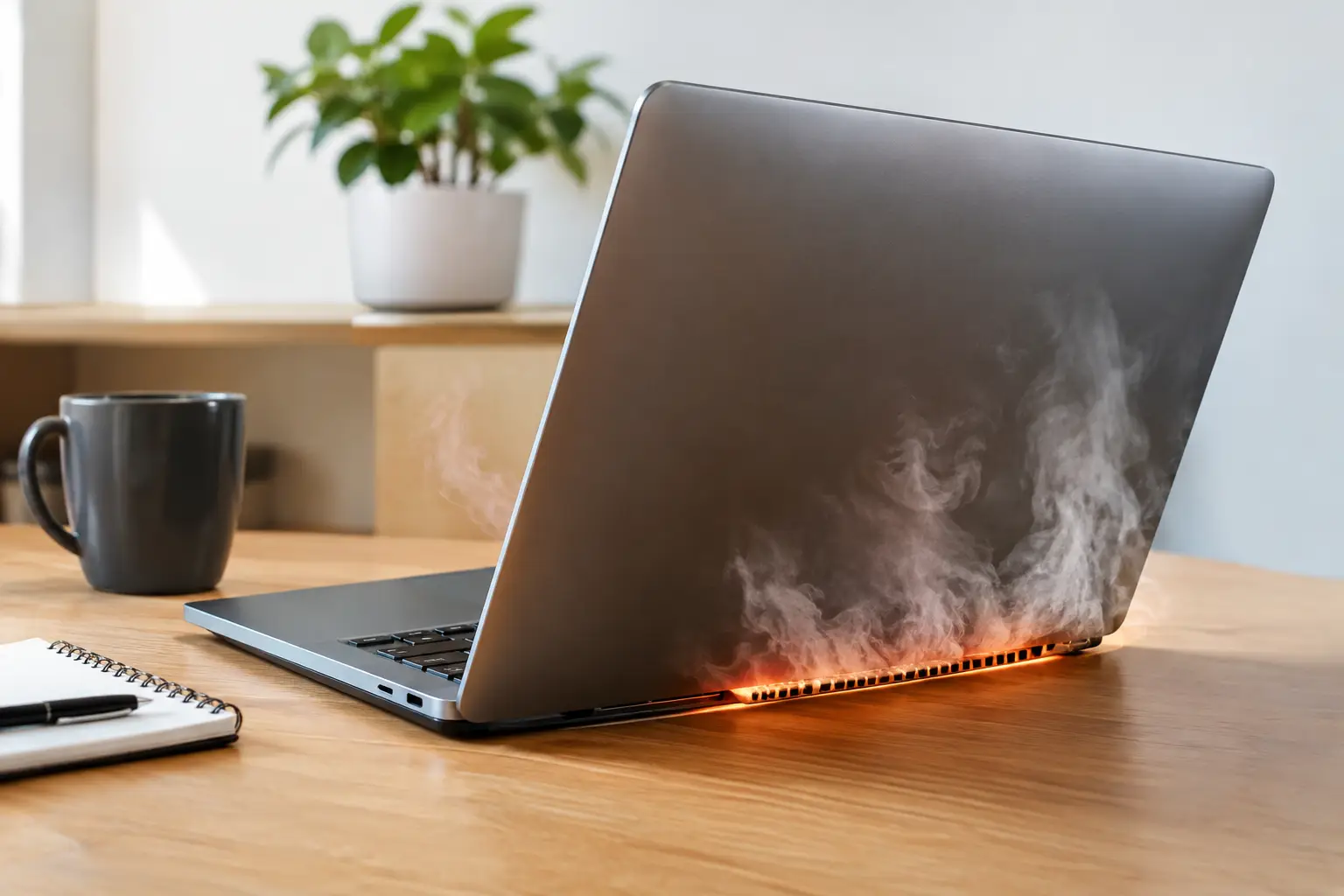
Si les baisses de performances apparaissent en jeu, surveillez les températures et l’utilisation des composants. Un ventilateur encrassé, une pâte thermique vieillissante, un SSD saturé ou une carte graphique qui chauffe trop ne seront pas corrigés par un logiciel. Dans ce cas, un diagnostic matériel est plus rentable qu’une succession d’outils d’optimisation.
Les réglages à faire avant d’installer quoi que ce soit
Commencez par consulter le Gestionnaire des tâches de Windows. Regardez les applications qui sollicitent fortement le processeur, la mémoire, le disque ou le réseau. Désinstallez ensuite les programmes inutiles depuis les paramètres Windows, puis réduisez les applications au démarrage. Ces trois actions résolvent déjà une grande partie des ralentissements courants.
Pensez aussi à conserver une marge d’espace libre sur le disque système. Un SSD trop rempli peut perdre en confort d’utilisation, notamment pendant les mises à jour ou lors de l’installation d’un jeu. Supprimez les doublons, déplacez les vidéos volumineuses et videz régulièrement la corbeille plutôt que d’accumuler les nettoyages agressifs.
Enfin, créez un point de restauration avant toute intervention avancée. C’est particulièrement utile avant une désinstallation complexe, une mise à jour de pilote ou une modification des paramètres système. Un PC rapide est appréciable, mais un PC que l’on peut restaurer facilement l’est encore plus.
Chez Centre Réparatech, nous voyons souvent des machines ralenties par un simple manque d’entretien, mais aussi par des problèmes plus concrets : disque fatigué, malware, surchauffe ou composants trop limités pour l’usage demandé. Choisissez un logiciel adapté, nettoyez avec discernement et, si le ralentissement persiste, faites vérifier la machine avant d’investir dans des solutions qui ne traiteront pas la vraie cause.