
Comment installer un disque SSD sans erreur
Un ordinateur qui démarre lentement, des jeux qui chargent trop longtemps ou un portable qui semble à bout de souffle ne demandent pas toujours un remplacement complet. Savoir comment installer un disque SSD peut transformer l’expérience pour une fraction du prix d’un nouvel appareil. Le gain est particulièrement visible sur un PC encore équipé d’un disque dur mécanique : démarrage plus rapide, applications plus réactives et temps de chargement réduits en jeu.
L’installation est accessible, à condition de choisir le bon type de SSD et de préparer ses données avant d’ouvrir le boîtier. Un mauvais format, un clonage incomplet ou une vis M.2 égarée peuvent toutefois compliquer une mise à niveau qui devrait prendre moins d’une heure.
Avant d’installer un disque SSD : identifiez le bon format
Le mot SSD couvre plusieurs formats. Ils n’offrent pas tous la même vitesse et ne se branchent pas au même endroit. Avant l’achat, vérifiez le modèle de votre ordinateur ou de votre carte mère, puis regardez les emplacements disponibles.
Le SSD SATA 2,5 pouces est le format le plus courant dans les PC plus anciens et dans plusieurs portables. Il se connecte avec deux câbles dans un ordinateur de bureau : un câble SATA pour les données et un câble d’alimentation provenant du bloc d’alimentation. Sa vitesse réelle tourne généralement autour de 500 à 550 Mo/s. C’est déjà un bond énorme par rapport à un disque dur traditionnel.
Le SSD M.2 NVMe ressemble à une petite barrette électronique fixée directement sur la carte mère. Il n’a pas besoin de câble et utilise souvent l’interface PCIe, beaucoup plus rapide que le SATA. Pour un PC gaming récent, un NVMe est habituellement le meilleur choix, surtout pour le système, les jeux et les gros fichiers. Attention : un port M.2 n’accepte pas nécessairement tous les SSD M.2. Certains ports prennent uniquement le NVMe, d’autres acceptent aussi le M.2 SATA.
Il existe aussi des SSD NVMe de générations différentes, comme PCIe 3.0, 4.0 ou 5.0. Une carte mère PCIe 3.0 peut accueillir un SSD PCIe 4.0, mais celui-ci fonctionnera à la vitesse de la génération la plus lente. Pour une machine de bureau, mieux vaut souvent investir dans une bonne capacité et une marque fiable plutôt que payer trop cher pour une vitesse que votre matériel ne peut pas exploiter.
Quelle capacité choisir?
Pour Windows et les logiciels usuels, 500 Go représente un point de départ raisonnable. Pour le gaming, 1 To est souvent plus confortable : certains jeux dépassent maintenant 100 Go, sans compter les mises à jour, les captures vidéo et les bibliothèques de fichiers. Gardez idéalement 15 à 20 % d’espace libre sur le SSD afin de conserver de bonnes performances à long terme.
Préparez vos données avant d’ouvrir l’ordinateur
La partie la plus risquée d’une installation n’est pas le montage physique, mais la gestion des données. Si le nouveau SSD remplace votre disque principal, choisissez entre le clonage de votre ancien disque et une installation propre de Windows.
Le clonage copie Windows, vos logiciels, vos réglages et vos fichiers vers le nouveau SSD. C’est pratique si votre installation actuelle est propre et fonctionne bien. Il faut toutefois que le SSD cible soit assez grand pour contenir les données utilisées sur l’ancien disque. Un disque de 2 To presque plein ne se clone pas directement sur un SSD de 1 To.
L’installation propre consiste à réinstaller Windows sur le SSD, puis à remettre vos programmes et vos fichiers. Cela demande plus de temps, mais élimine aussi les logiciels inutiles, les pilotes obsolètes et une partie des problèmes accumulés au fil des années. Sur un ordinateur lent, instable ou infecté, c’est souvent l’option la plus saine.
Dans les deux cas, faites une sauvegarde distincte de vos fichiers importants sur un disque externe ou dans un espace de stockage fiable. Photos, documents, courriels locaux, mots de passe et projets de travail ne doivent jamais dépendre d’un seul disque pendant une migration.
Avant de commencer, éteignez complètement l’ordinateur, débranchez-le et maintenez le bouton d’alimentation enfoncé quelques secondes. Travaillez sur une surface stable, sans tapis si possible. Touchez une partie métallique non peinte du boîtier pour réduire l’électricité statique. Une petite boîte ou un récipient pour les vis évitera aussi les recherches inutiles au remontage.
Comment installer un disque SSD SATA dans un PC de bureau
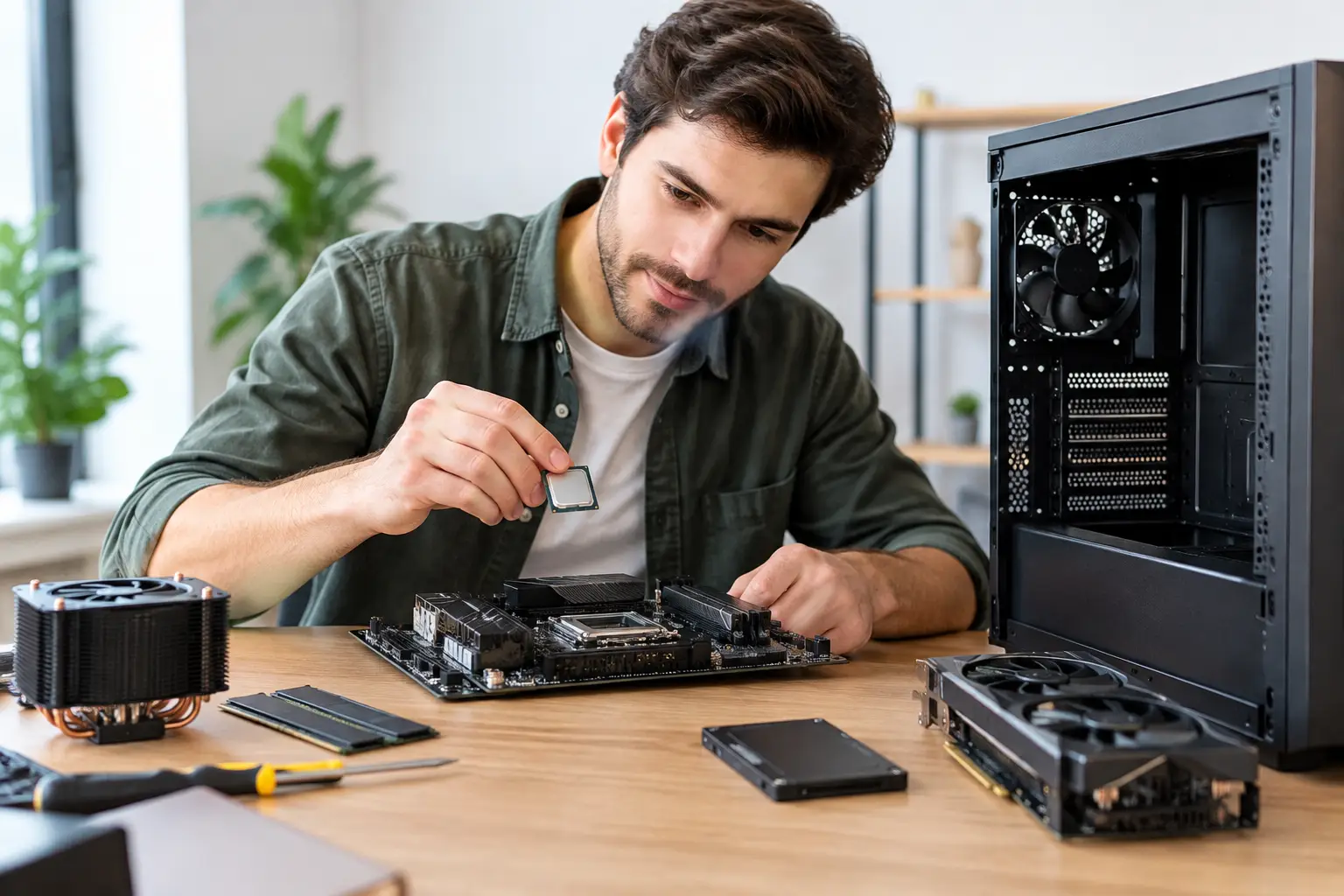
Ouvrez le panneau latéral du boîtier et repérez un emplacement de 2,5 pouces ou un support adaptateur. Beaucoup de boîtiers modernes possèdent des plateaux dédiés derrière la carte mère. Fixez le SSD avec les vis appropriées, sans forcer.
Branchez ensuite le câble SATA entre le SSD et un port SATA libre de la carte mère. Branchez aussi un connecteur d’alimentation SATA provenant du bloc d’alimentation. Les connecteurs ont une forme en L : s’ils ne s’insèrent pas naturellement, vérifiez leur orientation au lieu d’appuyer plus fort.
Refermez temporairement le boîtier, rebranchez l’ordinateur et démarrez-le. Dans le BIOS ou l’UEFI, le nouveau disque devrait apparaître dans la liste de stockage. S’il n’est pas détecté, essayez un autre port SATA, un autre câble de données ou un autre connecteur d’alimentation. Vérifiez aussi que le câble est bien enfoncé des deux côtés.
Installer un SSD M.2 NVMe sans endommager le connecteur
Pour un SSD M.2, localisez le port M.2 sur la carte mère. Il se trouve souvent entre les ports PCIe ou sous un dissipateur thermique portant le nom de la carte mère. Retirez la petite vis située à l’extrémité du port et conservez-la soigneusement.
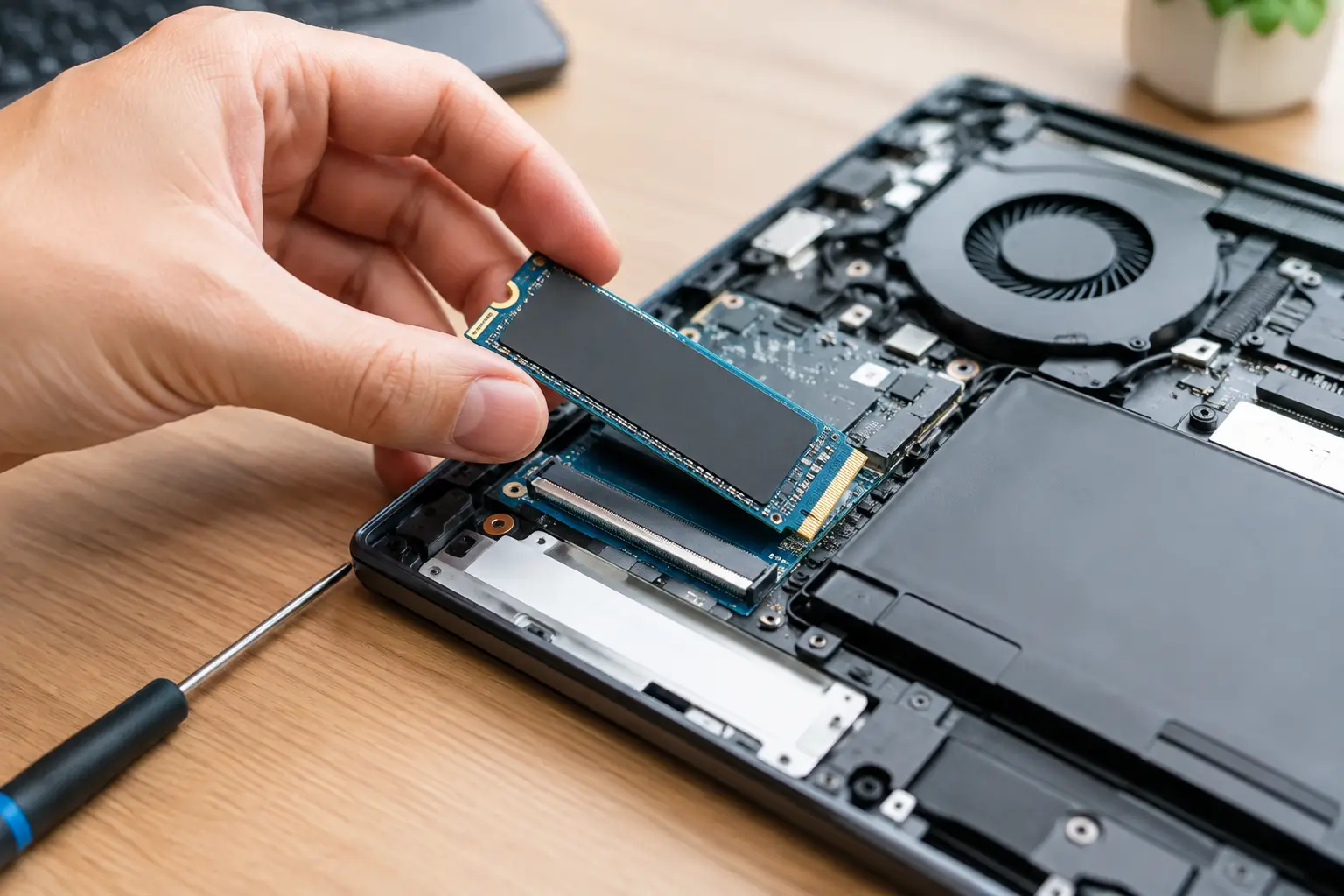
Insérez le SSD en angle, environ 30 degrés. Les encoches du connecteur empêchent normalement une mauvaise orientation. Une fois le SSD bien engagé, abaissez-le doucement jusqu’à la carte mère et fixez-le avec la vis. Il doit être stable, sans être serré excessivement.
Si votre carte mère comprend un dissipateur M.2, retirez la pellicule protectrice du tampon thermique avant de le remettre en place. Ce détail est souvent oublié. Pour un SSD PCIe 4.0 ou 5.0 utilisé intensivement en jeu, en montage vidéo ou en transfert de fichiers, le dissipateur aide à limiter la surchauffe et les baisses de vitesse.
Cas particulier : le portable
Dans un portable, l’accès au stockage varie énormément d’un modèle à l’autre. Certains appareils ont une trappe dédiée, tandis que d’autres exigent le retrait complet du panneau inférieur. Vérifiez le type de vis et ne forcez jamais les clips de plastique.
Les portables utilisent souvent un SSD M.2 2280, mais il existe des formats plus courts. Certains modèles très minces ont aussi le stockage soudé à la carte mère, donc impossible à remplacer. La batterie interne doit idéalement être débranchée avant toute manipulation. Si l’ouverture semble risquée ou si l’appareil est encore sous garantie, l’intervention d’un technicien peut éviter un dommage coûteux.
Cloner Windows ou repartir à neuf?
Une fois le SSD détecté, vous pouvez lancer le clonage à partir d’un logiciel compatible avec votre matériel ou créer une clé d’installation Windows pour repartir à neuf. Pendant un clonage, évitez d’utiliser l’ordinateur pour limiter les modifications de fichiers. Une fois la copie terminée, éteignez le PC avant de retirer l’ancien disque ou de modifier l’ordre de démarrage.
Dans le BIOS, placez le nouveau SSD en premier dans l’ordre de démarrage. Si Windows démarre correctement, vérifiez vos fichiers, vos logiciels et l’activation du système avant d’effacer l’ancien disque. Conservez celui-ci intact quelques jours : il devient une assurance utile si un fichier a été oublié ou si le clonage révèle un problème.
Avec une installation propre, installez d’abord les mises à jour de Windows, les pilotes de la carte mère et le pilote graphique. Les joueurs devraient ensuite vérifier que leurs bibliothèques de jeux s’installent sur le nouveau SSD. Déplacer les jeux les plus utilisés vers le stockage rapide apporte un vrai bénéfice sur les écrans de chargement, même si le nombre d’images par seconde ne change pas toujours.
Les problèmes les plus fréquents après l’installation
Un SSD neuf qui n’apparaît pas dans l’Explorateur de fichiers n’est pas forcément défectueux. S’il est visible dans le BIOS, il doit peut-être simplement être initialisé et formaté dans la Gestion des disques de Windows. Choisissez le format GPT sur un ordinateur récent utilisant l’UEFI, créez un volume, attribuez une lettre de lecteur et le disque deviendra accessible.
Si le PC ne démarre plus après un clonage, vérifiez l’ordre de démarrage et assurez-vous que la partition de démarrage a bien été copiée. Si le système démarre encore sur l’ancien disque, débranchez temporairement ce dernier afin de confirmer que le nouveau SSD est autonome. Pour un M.2 NVMe, consultez aussi le manuel de la carte mère : sur certains modèles, l’utilisation d’un port M.2 désactive un ou deux ports SATA.
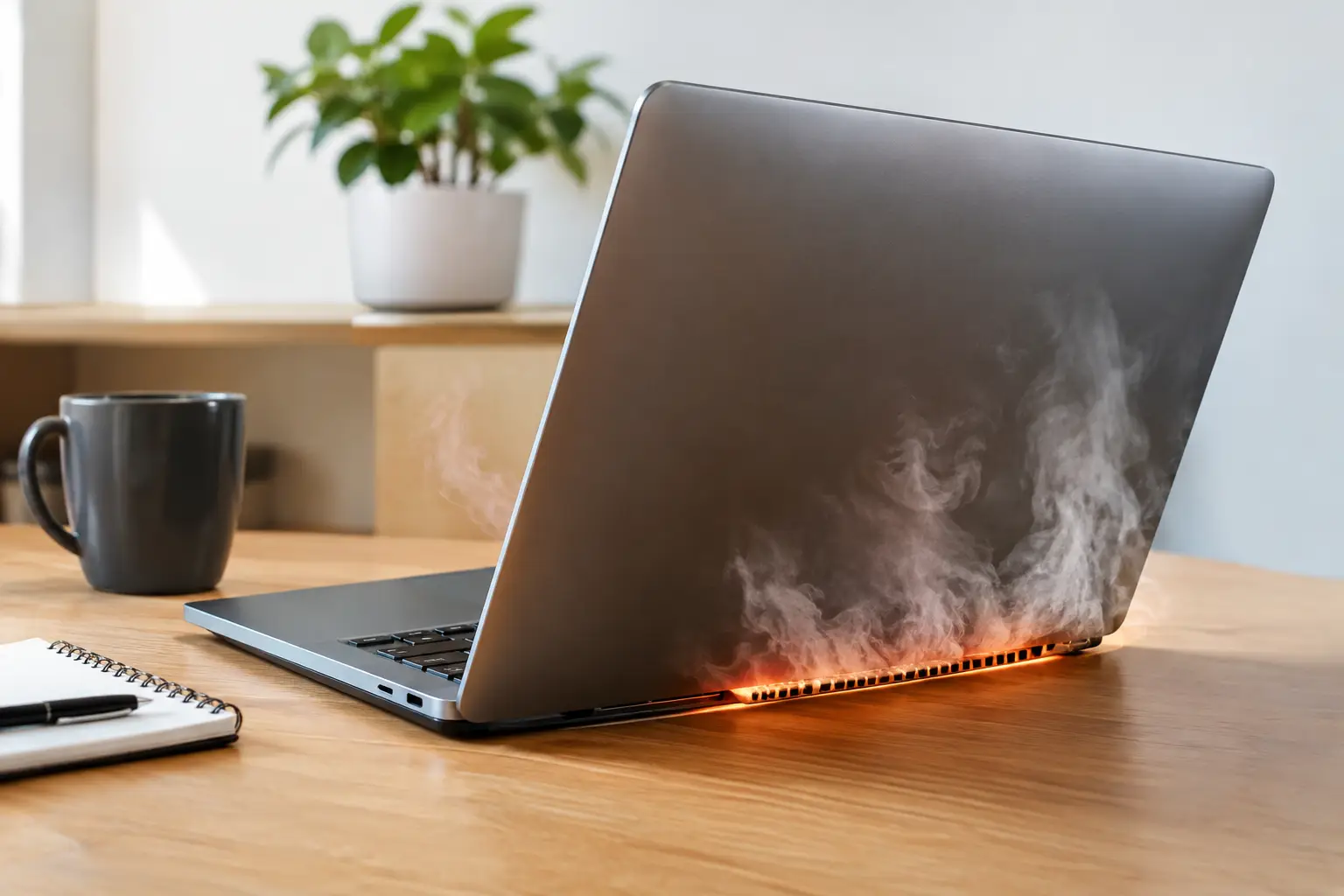
Une température élevée n’est pas nécessairement inquiétante lors d’une tâche lourde, mais un NVMe qui chauffe constamment peut perdre de la vitesse. Assurez-vous que le dissipateur est correctement installé et que l’air circule dans le boîtier. Un PC gaming performant ne dépend pas uniquement de la carte graphique : le refroidissement et le stockage font aussi partie de l’équation.
À Sherbrooke, Centre Réparatech peut aussi prendre en charge l’installation, le transfert de données ou la remise à niveau complète d’un ordinateur lorsque la compatibilité n’est pas claire. C’est particulièrement utile pour les portables difficiles à ouvrir et les configurations gaming où chaque composant doit travailler à son plein potentiel.
Un SSD bien choisi donne une seconde vie à une machine encore capable de répondre à vos besoins. Prenez le temps de confirmer le format, de sécuriser vos données et de tester le démarrage avant de mettre l’ancien disque de côté : vous profiterez alors d’un ordinateur plus vif, sans mauvaise surprise.