
Réduire la surchauffe d’un ordinateur gaming
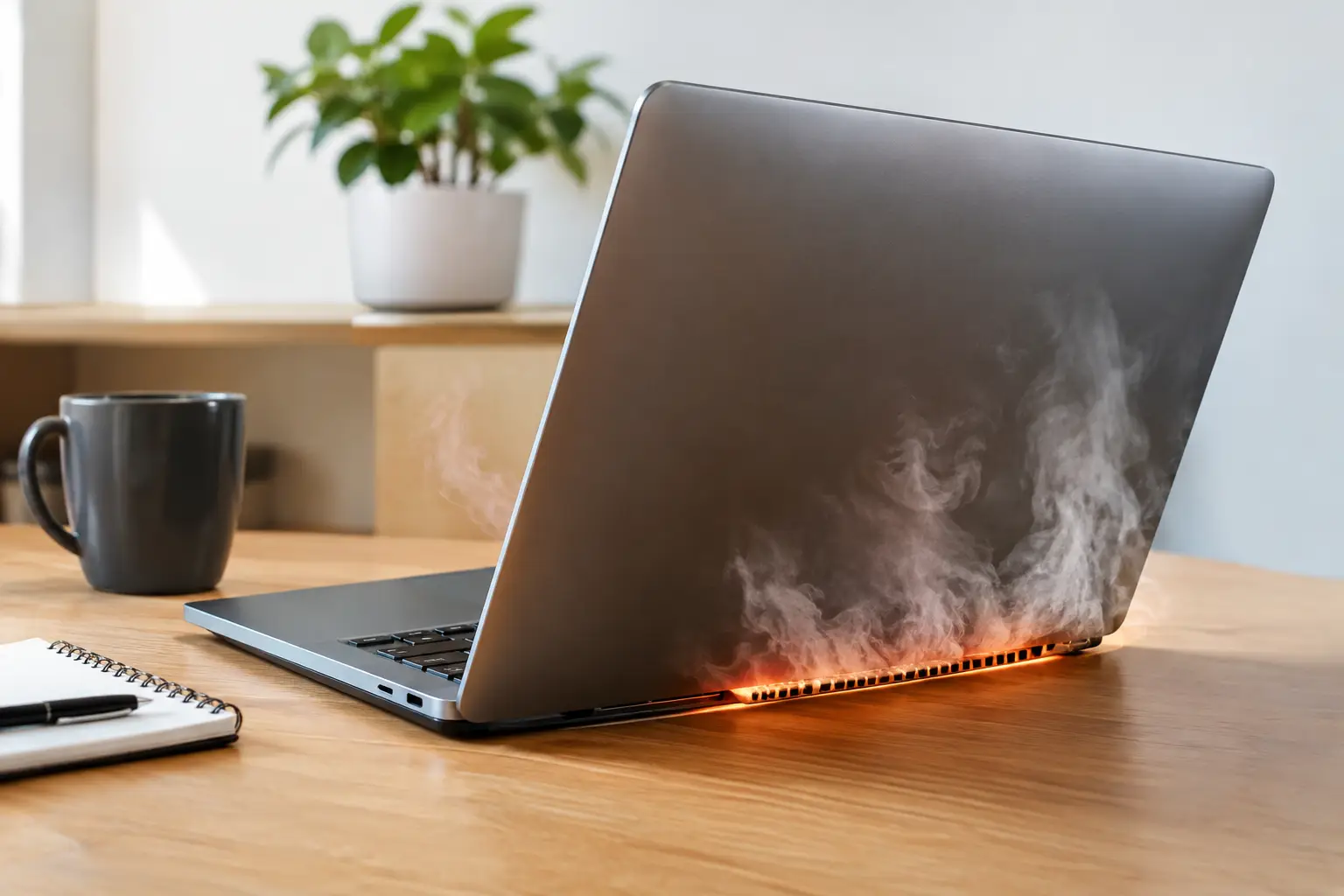
Une partie qui se met à saccader après vingt minutes, des ventilateurs qui hurlent ou un PC qui redémarre sans prévenir : ce ne sont pas des détails à ignorer. Pour réduire la surchauffe d’un ordinateur gaming, il faut identifier la source du problème avant de remplacer des composants au hasard. Dans la plupart des cas, la chaleur vient d’un flux d’air insuffisant, d’un entretien repoussé trop longtemps ou de réglages de performance mal adaptés.
Un ordinateur de jeu produit beaucoup de chaleur, surtout avec une carte graphique récente et un processeur sollicité à pleine charge. C’est normal. Ce qui ne l’est pas, c’est une machine qui baisse brutalement ses fréquences, affiche des artéfacts, ferme les jeux ou devient anormalement bruyante. La bonne nouvelle : plusieurs corrections sont simples, peu coûteuses et efficaces lorsqu’elles sont appliquées dans le bon ordre.
Réduire la surchauffe d’un ordinateur gaming : commencer par le diagnostic
Avant d’ouvrir le boîtier, observez le comportement du PC. Les symptômes permettent souvent de savoir si la source est le processeur, la carte graphique, l’alimentation ou l’environnement autour de la machine. Un jeu exigeant peut faire monter les températures rapidement, mais une hausse soudaine par rapport à vos habitudes mérite une vérification.
Surveillez les températures pendant une session de jeu, idéalement après dix à quinze minutes. Un processeur moderne peut ponctuellement approcher les 90 °C selon son modèle et son système de refroidissement, mais une température constamment très élevée accompagnée de pertes de performances n’est pas souhaitable. Pour une carte graphique, une température autour de 70 à 80 °C est courante en charge, tandis qu’un point chaud très élevé ou des ventilateurs en permanence à plein régime peuvent signaler un problème de refroidissement.
Ne vous fiez pas uniquement à un chiffre. Comparez la température, le bruit des ventilateurs, la stabilité des FPS et la température ambiante de la pièce. En pleine canicule, un PC bien monté chauffera davantage. À l’inverse, une machine qui chauffe en navigation web ou au repos demande une inspection plus poussée.
Les indices les plus utiles sont les suivants :
- des chutes de FPS ou des micro-freezes qui apparaissent après quelques minutes de jeu ;
- un boîtier très chaud au toucher, particulièrement près de la carte graphique ;
- des ventilateurs qui accélèrent sans cesse, même avec un jeu peu exigeant ;
- des arrêts, redémarrages ou écrans noirs pendant les charges lourdes.
La poussière : la cause la plus fréquente et la moins chère à corriger
La poussière agit comme une couverture sur les dissipateurs du processeur, de la carte graphique et de l’alimentation. Elle réduit le passage de l’air et force les ventilateurs à travailler plus fort pour un résultat moindre. Dans un logement avec des animaux, de la moquette ou des fumeurs, l’accumulation peut devenir visible en quelques mois.
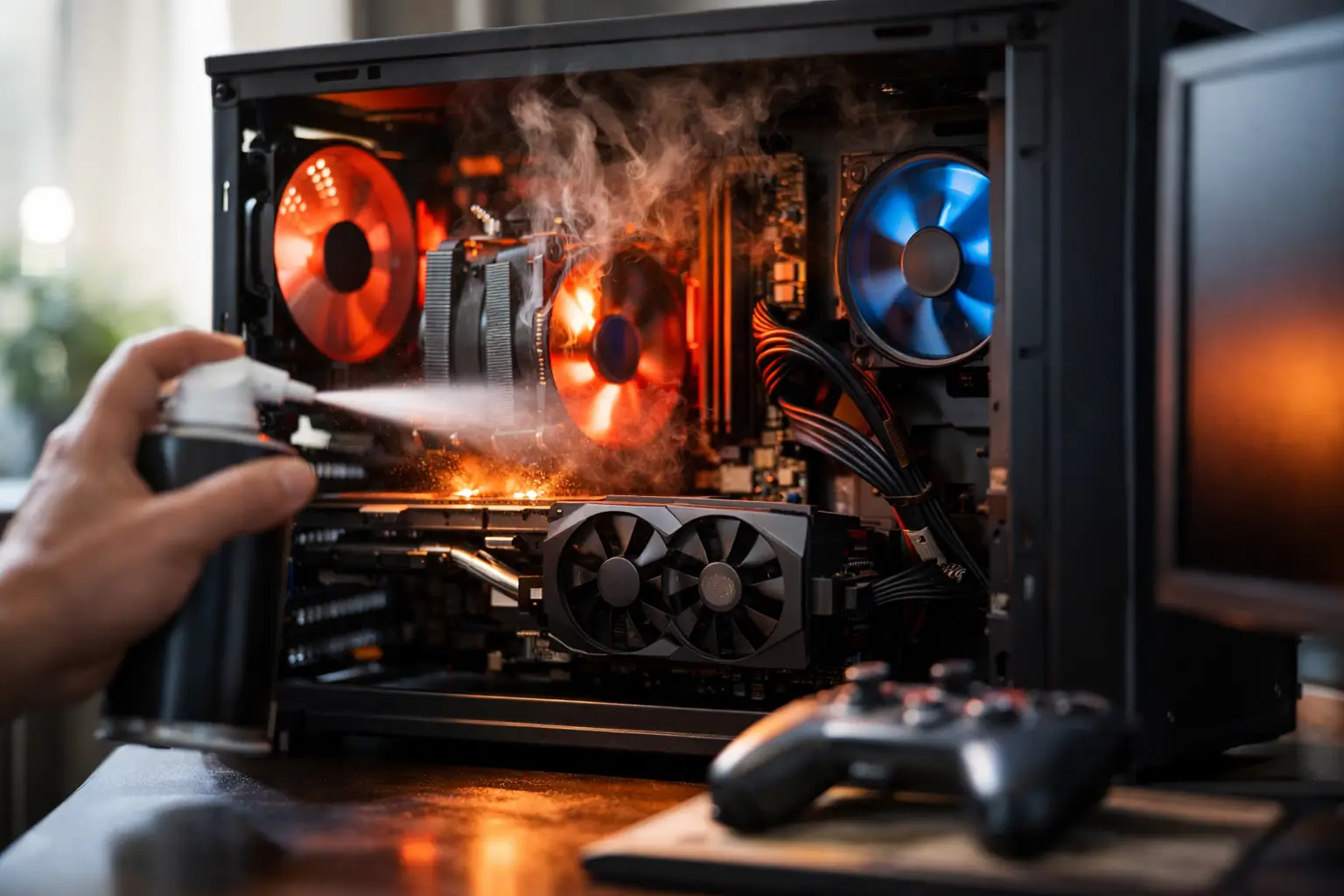
Éteignez complètement l’ordinateur, débranchez-le et placez-le sur une surface stable avant toute intervention. Retirez le panneau latéral du boîtier et inspectez les filtres à poussière, les pales des ventilateurs et les ailettes métalliques des radiateurs. Utilisez de l’air comprimé par courtes pressions. Maintenez les pales des ventilateurs pour éviter de les faire tourner trop vite sous le jet d’air.
Évitez l’aspirateur directement sur les composants : son électricité statique et sa puissance peuvent créer des risques inutiles. Évitez aussi de souffler avec la bouche, car l’humidité n’a rien à faire sur une carte mère ou une carte graphique. Si les filtres sont amovibles, nettoyez-les séparément et laissez-les sécher complètement avant de les remettre en place.
Un nettoyage léger tous les trois à six mois est un bon rythme pour la plupart des joueurs. Ce délai dépend de l’emplacement du PC. Une tour posée au sol aspire beaucoup plus de poussière qu’une tour installée sur un bureau dégagé.
Vérifier le flux d’air du boîtier
Ajouter des ventilateurs ne règle pas automatiquement un problème de chaleur. Ce qui compte, c’est le trajet de l’air. L’air frais doit entrer par l’avant ou le bas du boîtier, traverser les composants, puis ressortir par l’arrière ou le haut. Si tous les ventilateurs poussent l’air dans la même direction ou si des câbles bouchent le passage, la chaleur reste prisonnière.
Commencez par vérifier le sens de chaque ventilateur. En général, le côté avec les bras de support et l’étiquette expulse l’air. Une configuration classique avec des ventilateurs d’admission à l’avant et d’extraction à l’arrière fonctionne très bien pour la majorité des configurations gaming. Un ou deux ventilateurs supplémentaires en haut peuvent aider lorsque le boîtier et le processeur dégagent beaucoup de chaleur, mais ils ne compensent pas un mauvais flux d’air de base.
Le boîtier lui-même a son importance. Une façade très fermée et décorative peut limiter l’entrée d’air, surtout avec une carte graphique puissante. Un modèle à façade maillée laisse généralement mieux respirer les composants, au prix d’un peu plus de bruit et de poussière. C’est un compromis raisonnable pour une machine orientée performances.
Rangez aussi les câbles qui pendent devant les ventilateurs ou devant la carte graphique. Il ne faut pas viser une installation parfaite pour l’esthétique, mais dégager les zones d’admission et le centre du boîtier aide réellement la circulation d’air.
Ajuster les réglages sans sacrifier l’expérience de jeu
Un PC qui chauffe trop n’a pas toujours besoin d’un nouveau refroidisseur. Les réglages graphiques et les limites de fréquence peuvent produire un gain immédiat. Le premier réglage à essayer est une limite de FPS. Si votre écran est en 144 Hz, faire tourner un jeu léger à 300 FPS demande de l’énergie et génère de la chaleur sans amélioration visuelle proportionnelle.
Activez la synchronisation adaptée à votre écran ou fixez une limite d’images par seconde dans le jeu ou le pilote graphique. Cette mesure réduit souvent la température de la carte graphique, le bruit et la consommation électrique. Elle est particulièrement utile pour les jeux compétitifs peu gourmands qui poussent la carte graphique à pleine puissance dans les menus comme en partie.
Réduire légèrement certains paramètres est aussi plus intelligent que de tout mettre au minimum. Les ombres, le ray tracing, l’occlusion ambiante et les limites de puissance ont souvent un impact thermique plus marqué que des réglages comme les textures, à condition que la mémoire vidéo soit suffisante. Cherchez un équilibre entre qualité, fluidité et température plutôt que le préréglage Ultra à tout prix.
L’undervolting est une autre piste efficace, surtout pour certaines cartes graphiques et certains processeurs. Il consiste à réduire la tension électrique tout en conservant une fréquence stable. Bien réglé, il peut faire baisser la consommation et la chaleur avec une perte de performances faible, voire imperceptible en jeu. En revanche, cette opération demande des tests de stabilité. Un réglage trop agressif peut provoquer des plantages. Si vous n’êtes pas à l’aise avec les paramètres avancés, mieux vaut demander conseil plutôt que copier un profil trouvé au hasard.
Pâte thermique et refroidissement : intervenir au bon moment
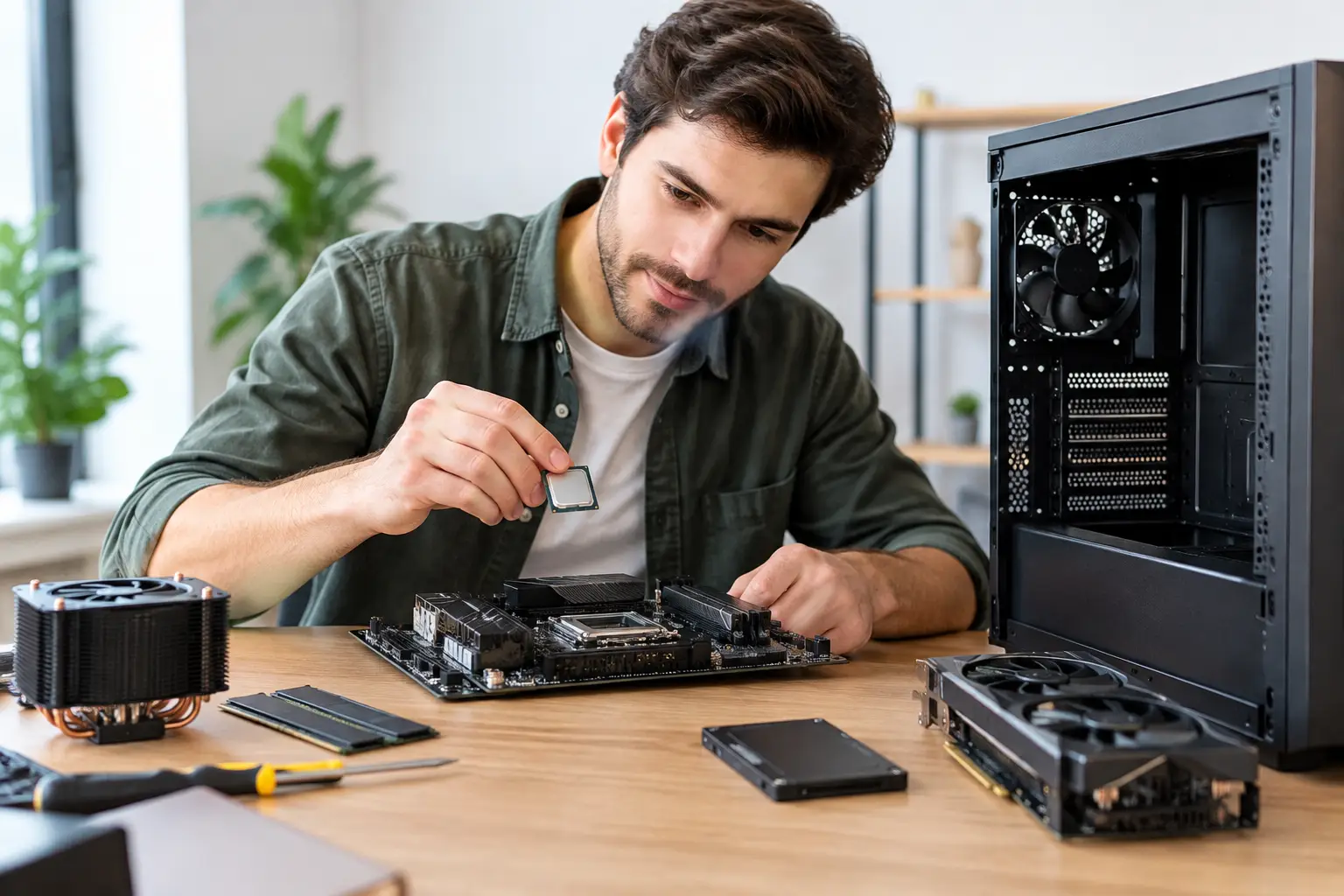
La pâte thermique assure le transfert de chaleur entre le processeur et son refroidisseur. Avec les années, elle peut sécher et perdre en efficacité. Sur un ordinateur gaming qui a plusieurs années, un remplacement peut aider, surtout si les températures ont augmenté progressivement malgré un nettoyage complet.
Ce n’est toutefois pas la première opération à faire sur une machine récente. Une pâte thermique changée inutilement ne corrigera pas un boîtier étouffé, un ventilateur débranché ou un radiateur rempli de poussière. De même, le remplacement du refroidisseur d’origine par un modèle plus performant peut être pertinent pour un processeur puissant, mais il faut vérifier la compatibilité avec le socket, la mémoire vive et la largeur du boîtier.
Les kits de refroidissement liquide peuvent offrir d’excellentes performances, mais ils ne sont pas obligatoires. Un bon ventirad à air est souvent plus simple à entretenir, fiable sur la durée et largement suffisant pour de nombreuses configurations. Le bon choix dépend du processeur, de l’espace disponible et du niveau sonore que vous acceptez.
Ne pas oublier la pièce et l’alimentation
Un ordinateur ne peut pas refroidir son air interne en dessous de la température de la pièce. Une tour coincée dans un meuble fermé, collée au mur ou installée près d’un radiateur part avec un sérieux handicap. Laissez de l’espace derrière et autour du boîtier, surtout près des grilles d’extraction. Évitez aussi de l’installer directement sur un tapis épais qui bloque les entrées d’air sous le châssis.
L’alimentation mérite également une vérification. Une alimentation de qualité, correctement dimensionnée, fournit un courant stable et évite de travailler inutilement à sa limite. Elle n’est pas forcément responsable de la température du processeur ou de la carte graphique, mais une unité vieillissante, mal ventilée ou sous-dimensionnée peut contribuer à des instabilités sous charge.
Quand les températures restent anormales après le nettoyage, la vérification du flux d’air et l’ajustement des réglages, un diagnostic en atelier évite les achats inutiles. Chez Centre Réparatech, une inspection permet de vérifier les ventilateurs, la pâte thermique, le montage du refroidisseur et l’état général des composants. Un PC gaming performant doit pouvoir rester en charge longtemps sans transformer chaque session en test d’endurance pour votre matériel.