
Comment monter un PC gamer sans faire d’erreur
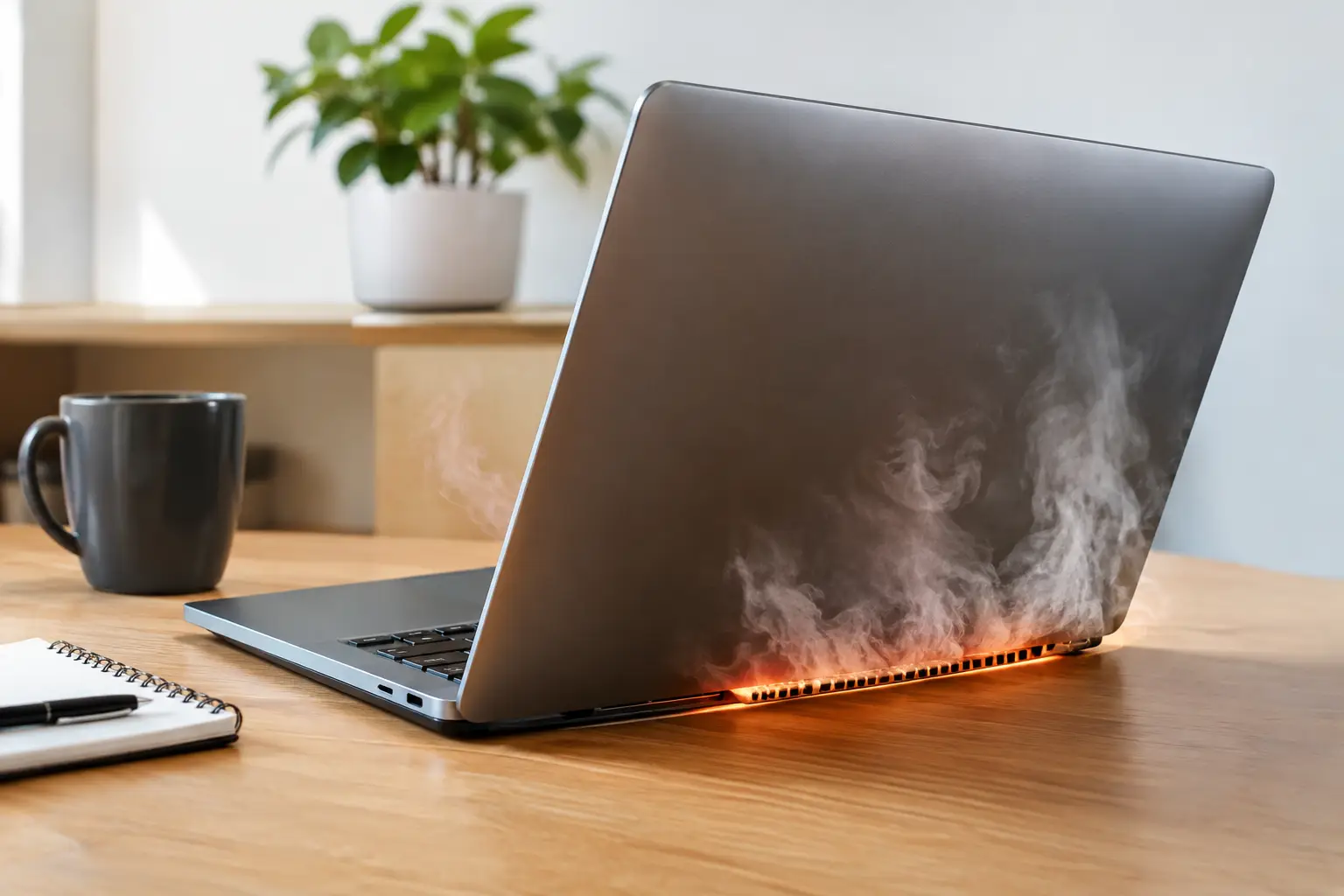
Un PC gamer qui s’allume mais chauffe trop, rame en jeu ou refuse d’afficher une image coûte souvent plus cher à corriger qu’à monter correctement dès le départ. Savoir comment monter un PC gamer ne consiste pas seulement à emboîter des pièces : il faut construire une configuration cohérente, adaptée à vos jeux, à votre écran et à votre budget.
Le bon montage commence donc avant l’ouverture du boîtier. Une machine équilibrée donnera de meilleurs résultats qu’un processeur haut de gamme associé à une carte graphique trop faible, une alimentation insuffisante ou une mémoire mal réglée.
Définir l’usage et le budget avant de choisir les composants
La première question n’est pas « quelle est la meilleure pièce ? », mais « à quoi le PC va-t-il servir ? ». Pour jouer à des titres compétitifs comme Fortnite, Valorant ou Rocket League en 1080p, la priorité est d’obtenir un nombre d’images par seconde stable. Pour les jeux solo récents en 1440p, les textures élevées et le ray tracing, la carte graphique prend davantage de place dans le budget.
L’écran compte autant que la tour. Acheter une carte graphique très puissante pour jouer sur un écran 1080p 60 Hz n’a pas toujours de sens. À l’inverse, un écran 1440p à 144 ou 165 Hz demande une configuration capable de suivre. Pensez aussi aux usages annexes : montage vidéo, streaming, bureautique, études ou création 3D peuvent justifier plus de mémoire vive ou un processeur plus musclé.
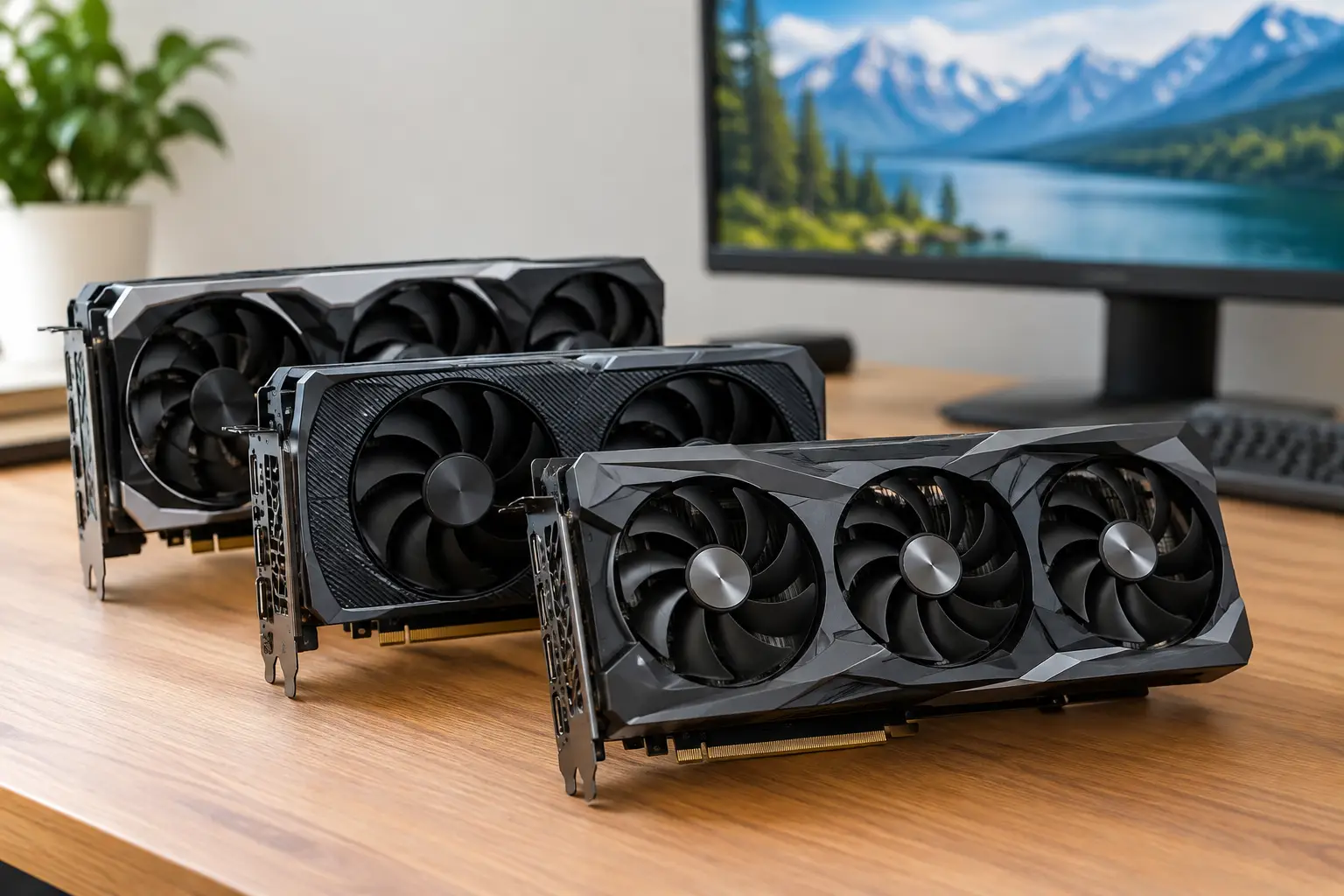
Dans la plupart des configurations gaming, la carte graphique représente la dépense principale. Il est généralement préférable de lui réserver une part conséquente du budget plutôt que de surinvestir dans le processeur. Une carte récente comme une MSI RTX 5060 ou RTX 5070 peut être pertinente selon la définition visée, mais sa place dépend toujours du reste de la machine et du prix réel des composants.
Les composants d’un PC gamer et leurs compatibilités
Un PC gamer repose sur quelques pièces essentielles : processeur, carte mère, mémoire vive, carte graphique, stockage, alimentation, boîtier et refroidissement. Elles doivent fonctionner ensemble, sans compromis dangereux sur la puissance électrique ou la circulation de l’air.
Processeur et carte mère : vérifier le socket
Le processeur et la carte mère doivent utiliser le même socket. C’est le premier point de compatibilité à contrôler. Vérifiez également que le chipset de la carte mère répond à vos besoins : nombre de ports M.2, connectique USB, Wi-Fi intégré, possibilités d’évolution et qualité de l’étage d’alimentation.
Une carte mère trop basique peut convenir à une configuration raisonnable, mais elle peut limiter les connecteurs, le refroidissement ou les mises à niveau futures. Inutile toutefois de payer pour des fonctions que vous n’utiliserez jamais. Le bon choix est celui qui accepte vos composants, dispose des connexions nécessaires et laisse une marge réaliste pour évoluer.
Mémoire vive et stockage : privilégier la fluidité
Pour une machine gaming actuelle, 16 Go de RAM constituent un minimum confortable. 32 Go sont souvent un choix plus durable pour les jeux récents, le multitâche, le streaming ou les logiciels de création. Achetez de préférence un kit de deux barrettes identiques afin d’activer le double canal, plus performant qu’une seule barrette.
Un SSD NVMe accélère nettement le démarrage de Windows, le chargement des jeux et les transferts. Prévoyez au moins 1 To si vous installez plusieurs gros titres. Un second disque peut être ajouté plus tard, mais vérifiez le nombre d’emplacements M.2 et SATA disponibles sur la carte mère avant l’achat.
Carte graphique, boîtier et alimentation : le trio à ne pas négliger
La carte graphique doit physiquement entrer dans le boîtier. Comparez sa longueur avec la place disponible, surtout si vous installez des ventilateurs avant ou un radiateur de watercooling. Vérifiez aussi son épaisseur : certains modèles occupent trois ou quatre emplacements d’extension.
L’alimentation est une pièce de sécurité, pas un endroit où réduire le budget à tout prix. Choisissez un modèle de marque reconnue, avec une puissance adaptée à la carte graphique et au processeur, puis gardez une marge. Une alimentation de mauvaise qualité peut provoquer des instabilités, du bruit ou des pannes. Contrôlez également la présence des câbles PCIe ou 12V-2×6 requis par votre carte graphique.
Le boîtier doit offrir un flux d’air correct. Une façade ventilée, deux ou trois ventilateurs bien placés et un rangement de câbles propre font une vraie différence sur les températures. Le look est agréable, mais une belle façade vitrée ne compense pas une machine qui manque d’air.
Comment monter un PC gamer, étape par étape
Préparez une table dégagée, bien éclairée, un tournevis cruciforme et les notices de la carte mère et du boîtier. Évitez la moquette si possible. Touchez régulièrement une surface métallique reliée à la terre pour limiter l’électricité statique, et manipulez les composants par les bords.
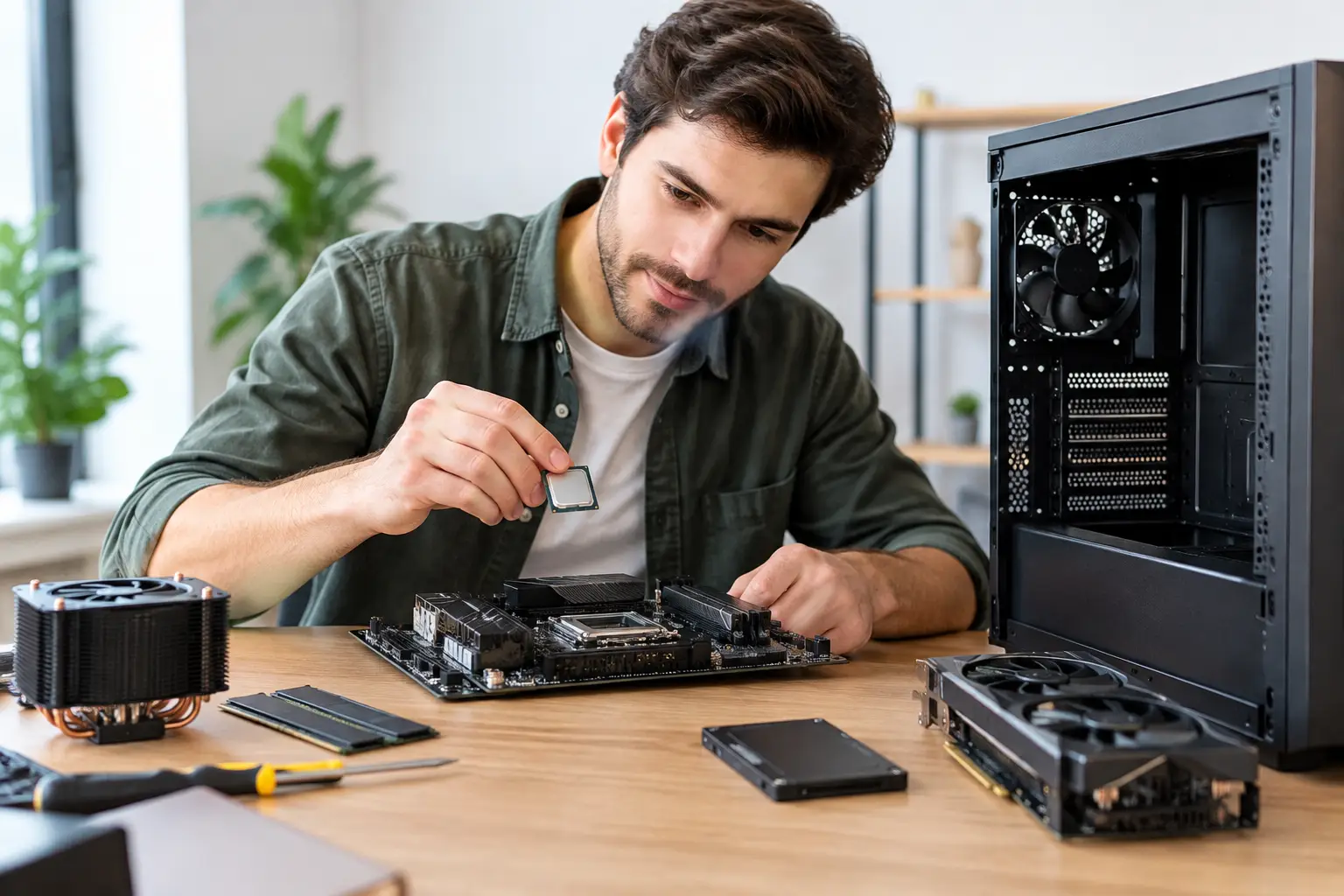
Commencez le montage sur la carte mère, hors du boîtier. Installez le processeur en alignant le repère du coin, sans forcer. Il doit se poser naturellement dans son logement. Posez ensuite le SSD M.2, puis la mémoire vive dans les emplacements indiqués par le manuel, souvent les deuxième et quatrième slots lorsqu’il y a quatre emplacements.
Installez le système de refroidissement du processeur avant de placer la carte mère dans le boîtier si cela facilite l’accès. Retirez le film protecteur sous le dissipateur, une erreur fréquente qui fait grimper les températures. Si de la pâte thermique n’est pas préappliquée, déposez une petite quantité au centre du processeur. Inutile d’en mettre trop : la pression du refroidisseur la répartira.
Vérifiez la position des entretoises dans le boîtier avant d’y visser la carte mère. Elles doivent correspondre exactement aux trous de fixation. Une entretoise placée au mauvais endroit peut créer un court-circuit. Installez ensuite l’alimentation, en orientant son ventilateur vers une zone d’arrivée d’air, puis faites passer les câbles principaux avant que l’espace ne se referme.
Branchez le câble d’alimentation processeur en haut de la carte mère, le câble ATX 24 broches, les câbles du panneau avant et les connecteurs des ventilateurs. Les petits câbles Power SW, Reset et LED demandent de la précision : le schéma de la notice de carte mère est votre référence. Ne vous fiez pas uniquement à la couleur des fils.
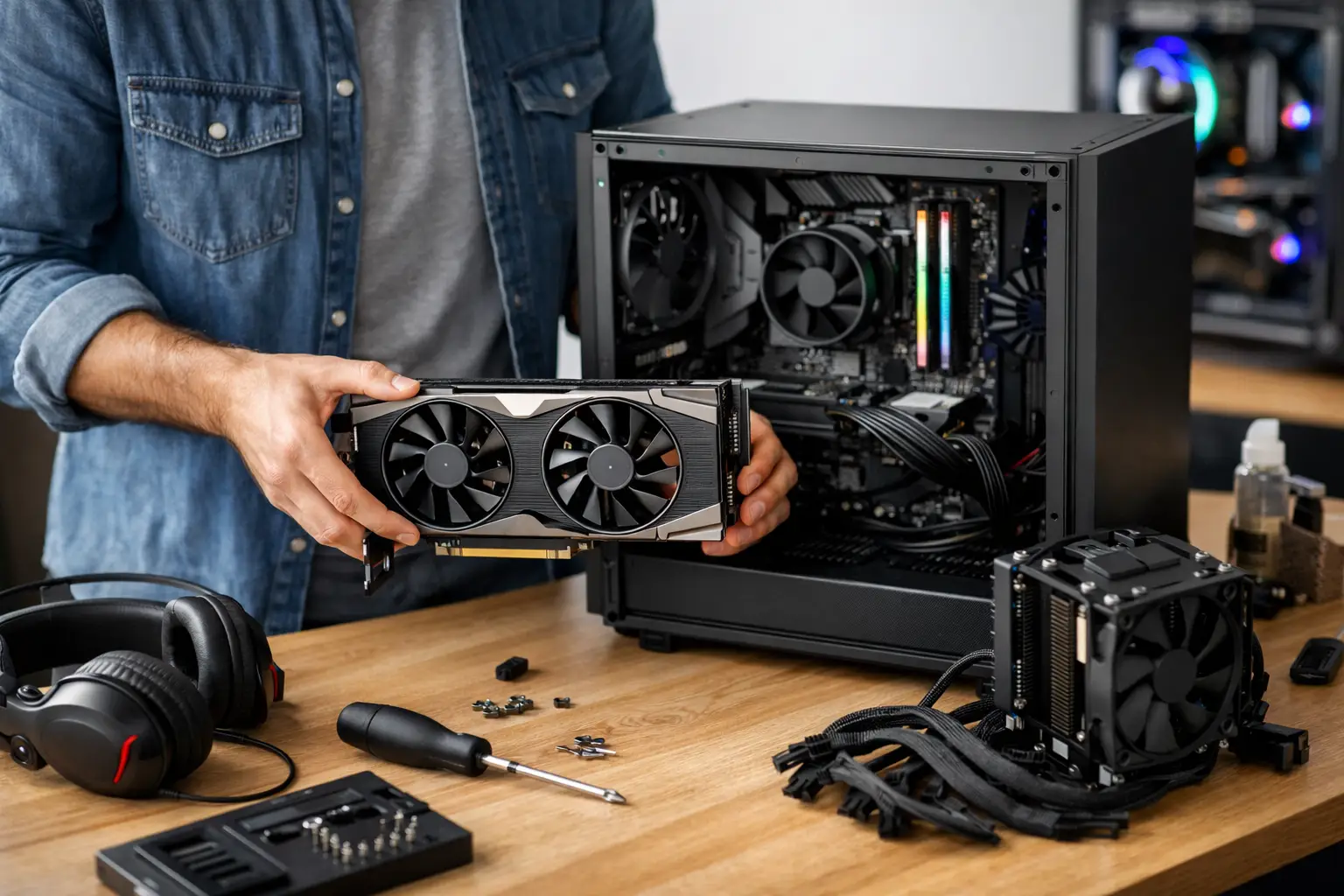
La carte graphique se pose en dernier, dans le premier port PCIe x16. Retirez les caches métalliques nécessaires, insérez-la jusqu’au clic du verrou, vissez-la au boîtier et branchez son alimentation. N’utilisez jamais un câble endommagé, plié avec excès ou un adaptateur douteux pour alimenter une carte graphique exigeante.
Premier démarrage : ce qu’il faut contrôler
Avant de refermer les panneaux, branchez l’écran sur la carte graphique et non sur la carte mère. Connectez clavier, alimentation et câble réseau si nécessaire. Au premier allumage, il est normal que la machine prenne un peu plus de temps à démarrer, notamment lors de la détection de la mémoire.
Si rien ne s’affiche, ne paniquez pas. Vérifiez d’abord l’interrupteur de l’alimentation, le câble vidéo, la source sélectionnée sur l’écran, l’insertion de la RAM et les branchements 24 broches, processeur et carte graphique. Les voyants de diagnostic de la carte mère peuvent aussi indiquer si le blocage vient du processeur, de la mémoire, de la carte graphique ou du démarrage.
Une fois dans le BIOS, vérifiez que le processeur, la RAM et le SSD sont bien détectés. Activez le profil mémoire XMP ou EXPO afin que la RAM fonctionne à sa fréquence prévue. Installez ensuite le système d’exploitation, les pilotes du chipset et ceux de la carte graphique. Terminez par les mises à jour nécessaires et un contrôle des températures en charge.
Les erreurs qui réduisent les performances
Le montage est terminé seulement lorsque le PC est stable. Surveillez les températures pendant une session de jeu, écoutez les ventilateurs et vérifiez que les câbles ne touchent aucune pale. Un câble management propre ne sert pas uniquement à l’esthétique : il améliore aussi le passage de l’air et simplifie les interventions futures.
Évitez d’installer immédiatement tous les logiciels proposés avec les composants. Gardez les pilotes utiles, configurez les courbes de ventilation si besoin et testez vos jeux. Si les températures sont élevées, commencez par vérifier le sens des ventilateurs et le montage du refroidisseur avant d’envisager un changement de matériel.
Monter soi-même son PC gamer est très satisfaisant quand chaque pièce a été choisie avec méthode. Si un doute subsiste sur la compatibilité, le câblage ou le diagnostic d’un premier démarrage, faire contrôler la configuration par un atelier spécialisé comme Centre Réparatech à Sherbrooke peut éviter qu’une simple erreur ne transforme une bonne machine en problème coûteux.